
Raspberry Piは教育用途を出自とするシングルボードコンピューターだ。世代を重ねるごとに性能は向上し、用途の幅も広がってきた。近年は単なる趣味用途にとどまらず「産業用途で使う」文脈で語られる機会も増えている。背景にあるのは、Compute Moduleをはじめとした周辺ラインアップの充実だ。既存の設備へ組み込みやすい選択肢が揃い、Raspberry Piを産業の現場で使う環境が整ってきた。

Seeed Studioの「reComputer R1100」も、そうした流れを象徴する製品のひとつだ。Raspberry Pi Compute Module 4(CM4)をコアに採用しつつ、アルミニウム筐体の堅牢さや、現場での配線・運用を前提としたI/O構成など、汎用的なRaspberry Piとは明確に異なる設計思想が盛り込まれている。
一方で、電子工作やホビー用途からRaspberry Piに触れてきたユーザーにとって、「産業用」と銘打たれた製品はどこか距離を感じる存在でもある。接続方法や設定手順、端子周りの構成、通信プロトコルまで含めて想像しづらく「どこから手を付ければいいのか分からない」と感じることもあるだろう。
本記事では、主にホビーユーザーである筆者が reComputer R1100 を実際に開封・セットアップし、一般的なRaspberry Piとの違いを整理しながら、シンプルなIoT機器として動かすところまでを試していく。「産業用」とは具体的に何が違うのか。触って初めて見えてきたポイントを、順を追って紹介していきたい。
reComputer R1100とは
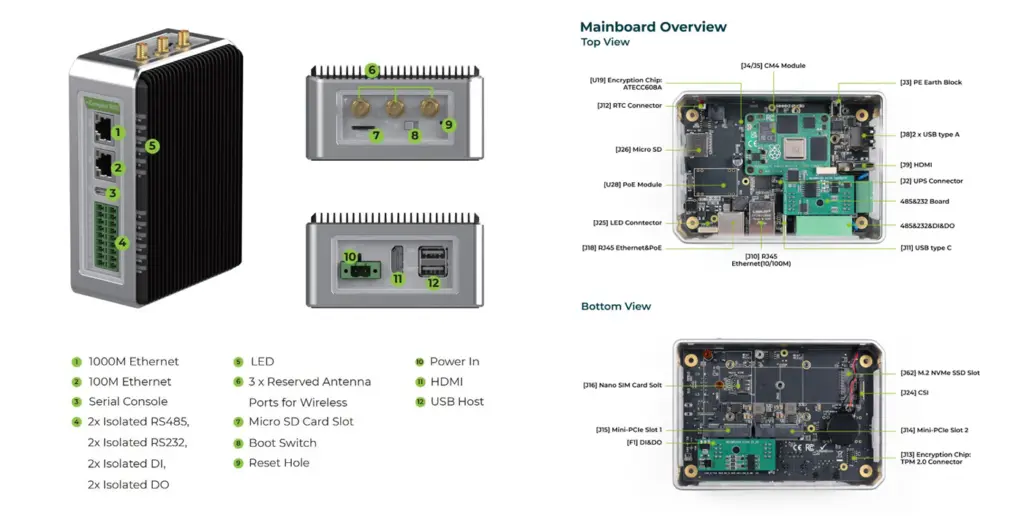
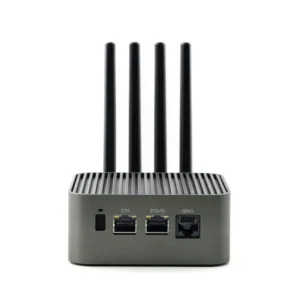
reComputer R1100は、Raspberry Pi CM4を搭載し、アルミニウム合金製の筐体に収められたコンピューターだ。Seeed Studioが独自設計した産業向けRaspberry Piとしては、reRouter、reComputer R1000シリーズに注ぐ第3世代となる。
RS485をはじめとした産業用途で一般的なインターフェースを標準で備え、RS485・RS232・DI(デジタル入力)・DO(デジタル出力)の各I/Oはいずれも絶縁されている。振動や引っ張りにも強い配線方式を前提としている点が特徴。DINレールへの取り付けにも対応しており、制御盤や設備内への設置を前提とした設計思想が色濃く出ている。
発売は2024年。搭載するCM4のスペックや構成によって価格は異なるが、ホビー用途のRaspberry Piと比べると高価だ。ただし、広範囲な電圧入力(DC 9V-36V)に対応した電源回路や堅牢な筐体、多様なI/Oを含めて「現場でそのまま使える」完成度を考えれば、単純なボード単体との比較は適切ではないだろう。
想定される用途は、工場設備のモニタリングや環境センサーの集約、建物設備の状態監視など。新たな専用機器を一から設計するのではなく、膨大な資産を持つRaspberry Piエコシステムを活かしながら、よりタフで長期運用を前提とした構成に落とし込むための有力な選択肢と言える。
パッケージ開封からネットワーク接続まで
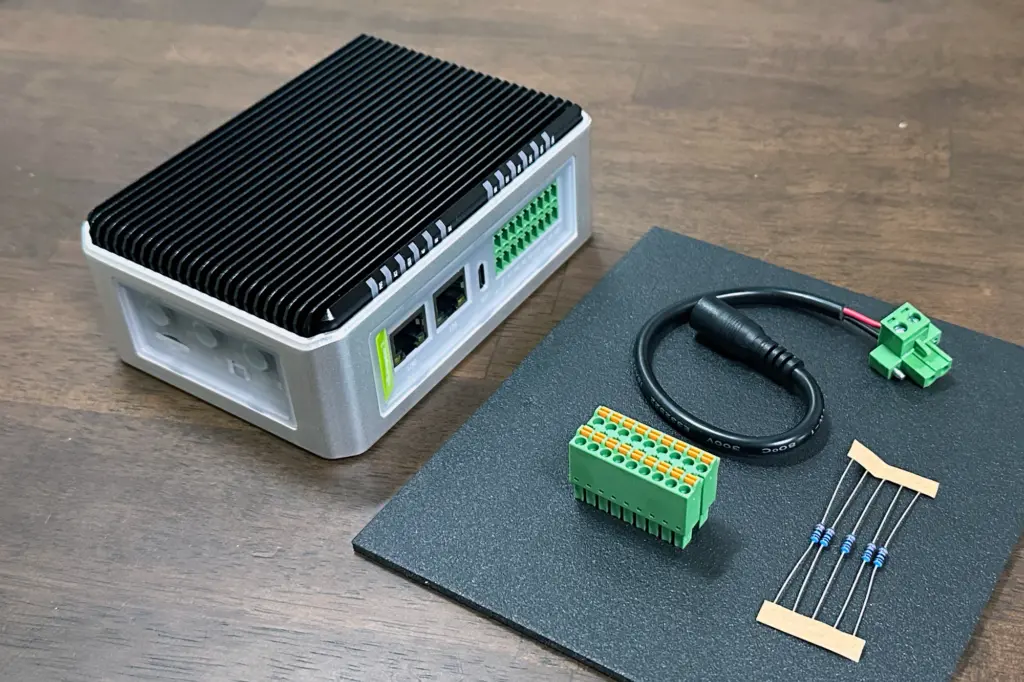
早速、reComputer R1100を開封してみよう。まず印象的なのは、その外観だ。メイン筐体はアルミニウム合金製で、放熱を意識したスリットが設けられている。手に取るとずっしりとした重量感があり、汚れや埃への耐性も意識された、一般的なRaspberry Piとは別物だと分かる堅牢さがある。
同じくCM4を搭載した「reTerminal」と比べると、設計思想の違いはより明確だ。reTerminalがマルチタッチパネルを備え、人の操作を前提としたデバイスであるのに対し、reComputer R1100は画面を持たず、密閉性の高い筐体を採用している。人の出入りが多いオフィス空間というよりは、機材室や制御盤、倉庫など、常に人の目に触れるわけではない場所での自律稼働を想定した構造と言えそうだ。
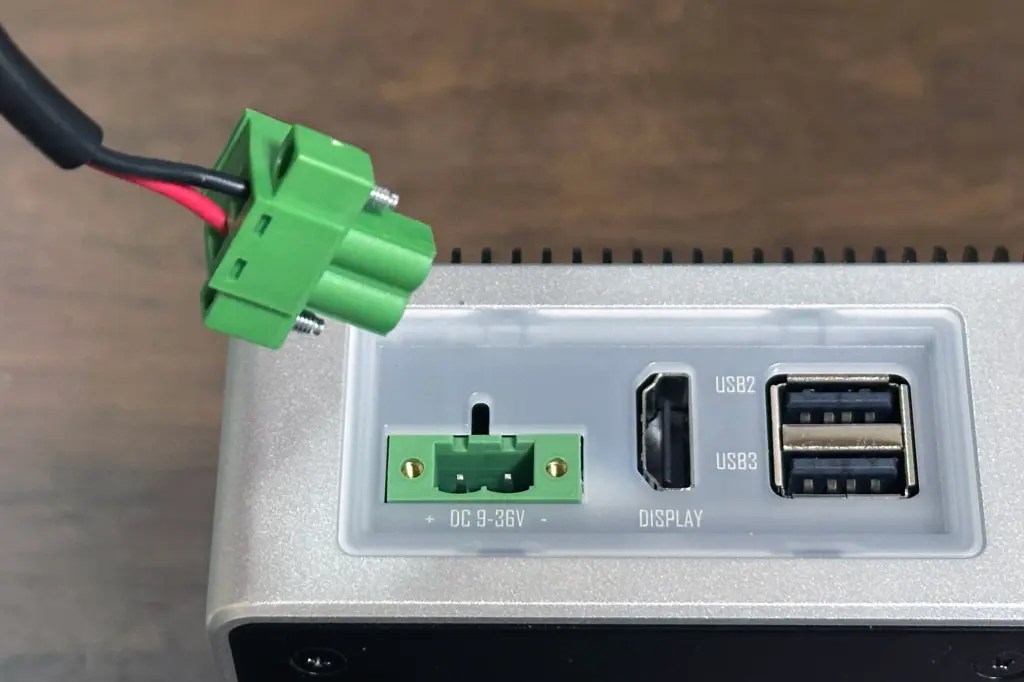
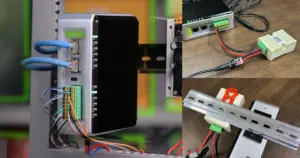
続いて端子周りを見ていく。電源端子はDCジャックやUSBではなく、ねじ止め式の端子台を採用しており、不意の脱落を防ぐ配慮が感じられる。なお、電源入力もDC 9V-36Vと幅広い。
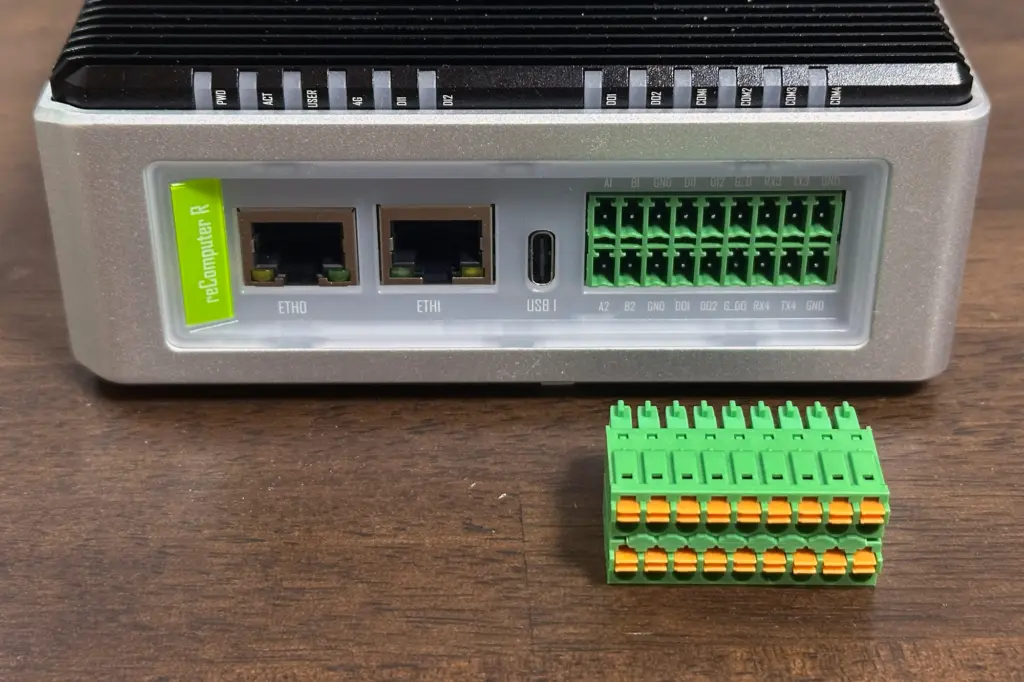
通常のRaspberry PiではGPIOの40ピンが露出しており、ジャンパワイヤによる抜き差しのしやすさからプロトタイピングに適していた。一方、reComputer R1100では、I/Oに着脱式のプラグイン端子台を採用している。ケーブルを差し込んで固定する構造のため、振動や引っ張りが加わっても簡単には抜けない。それでいて、メンテナンス時にはブロックごと取り外せる実用性も確保されている。
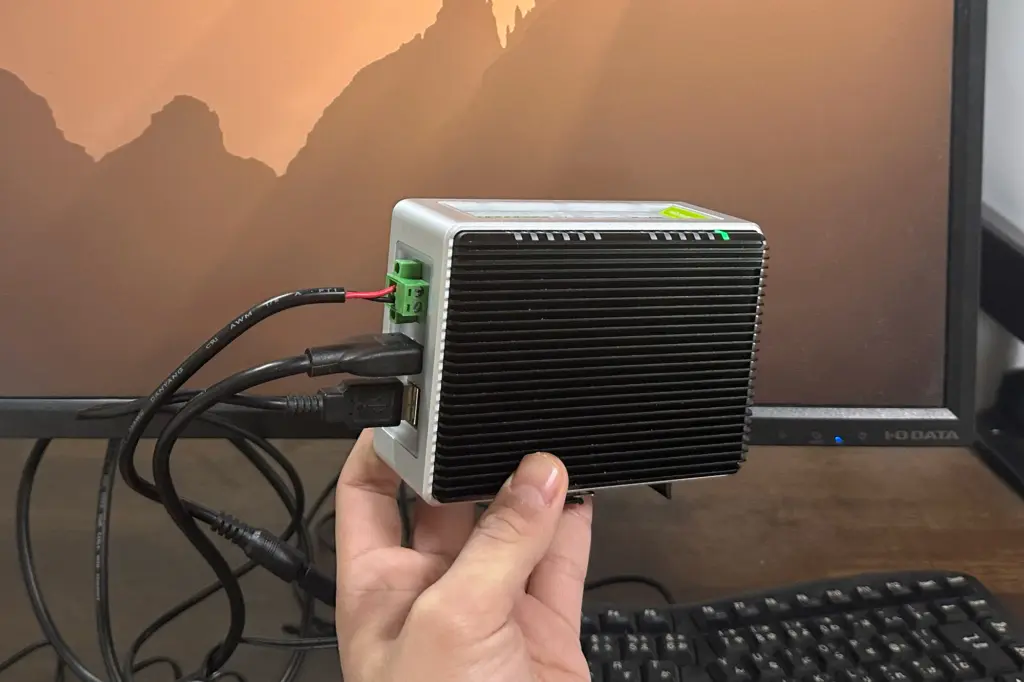
とはいえ、扱いが難しいかというと、そうではない。今回試用した個体は、あらかじめ Raspberry Pi OS がセットアップされた状態で提供されたため、電源を接続すればすぐに起動した。ディスプレイとUSBキーボードをつなげば、見慣れたRaspberry Piのデスクトップ環境が立ち上がり、操作感もホビー用途と変わらない。
なお、一からOSをセットアップする場合は注意が必要だ。ほとんどのCM4はストレージがmicroSDではなく「eMMC」という内蔵チップになっており、PCとUSB接続して特別な手順で書き込む必要がある。このあたりの手順はSeeed Studioの公式Wikiに詳しくまとめられている。
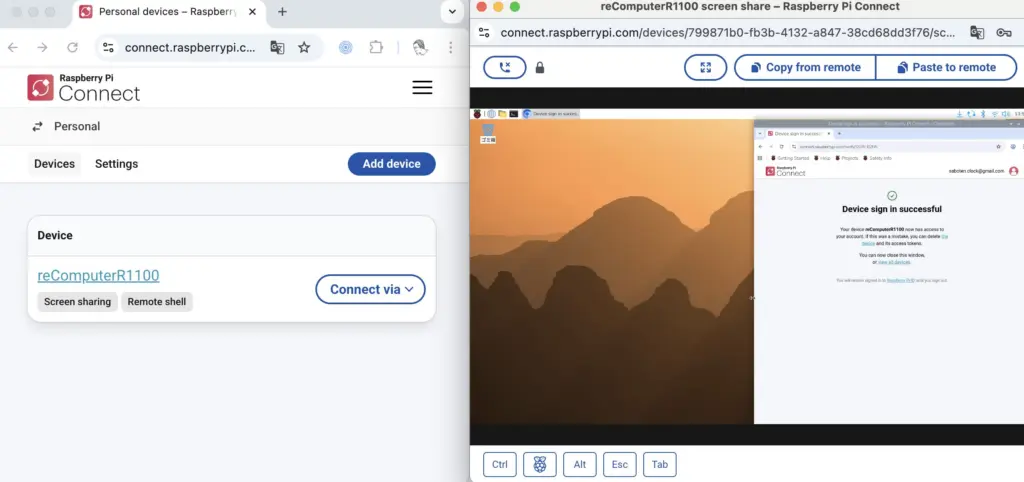
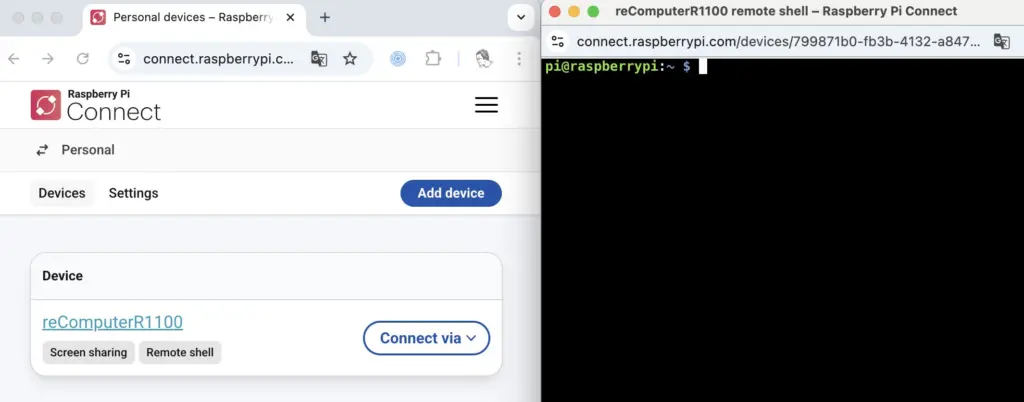
また、Raspberry Piではこれまで、別のPCからの操作にはVNCやSSHを使うのが一般的だったが、近年では公式サービス「Raspberry Pi Connect」が提供されている。端末をネットワークに接続し、ブラウザからログインするだけの簡単操作で、画面共有やコマンドライン操作が行える。reComputer R1100固有の機能ではないが、こうした最新のソフトウェアエコシステムの恩恵をそのまま受けられる点は、Raspberry Piベースであることの大きな強みと言えるだろう。
センサーを買って、試して、可視化するまで
reComputer R1100の通信インターフェースは、産業現場でよく用いられる「RS485」や「RS232」に対応している。既存の機器やセンサーと直接接続でき、新たなシステムへ置き換えることなく「後付けのIoT化」を実現できる点が特徴だ。
ハード編:RS485対応センサーと接続
reComputer R1100らしい使い方として、産業用途で一般的なRS485通信を使ったデータ取得を試してみよう。RS485はノイズ耐性が高く、制御盤や設備内での利用を前提とした規格で、工場内の機械などで広く使われている。
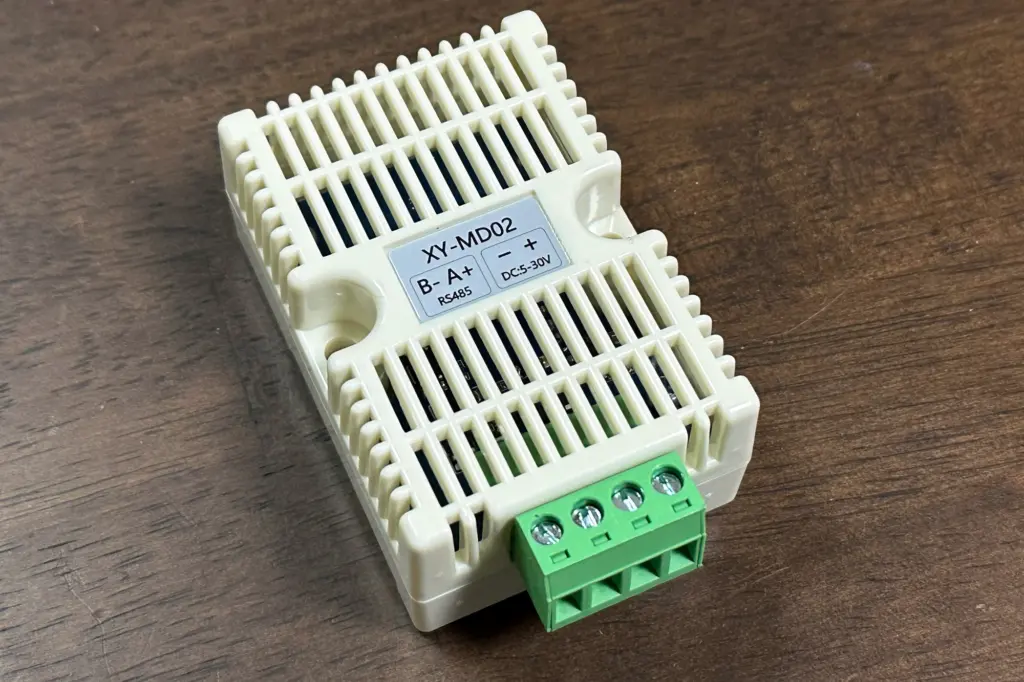
RS485対応センサーは種類も豊富だが、今回は手軽に試すため「XY-MD02」を用意した。温度・湿度を計測できるシンプルなセンサーで、電源用のVCC/GNDに加え、通信線としてA+/B-の2本を接続する。
緑色のターミナルブロックへの配線は、ケーブルの芯線をそのまま挟むこともできるが、繰り返し使用する場合や振動が想定される環境では、先端をフェルール端子などで保護したほうが接触不良を防げて安心だ。
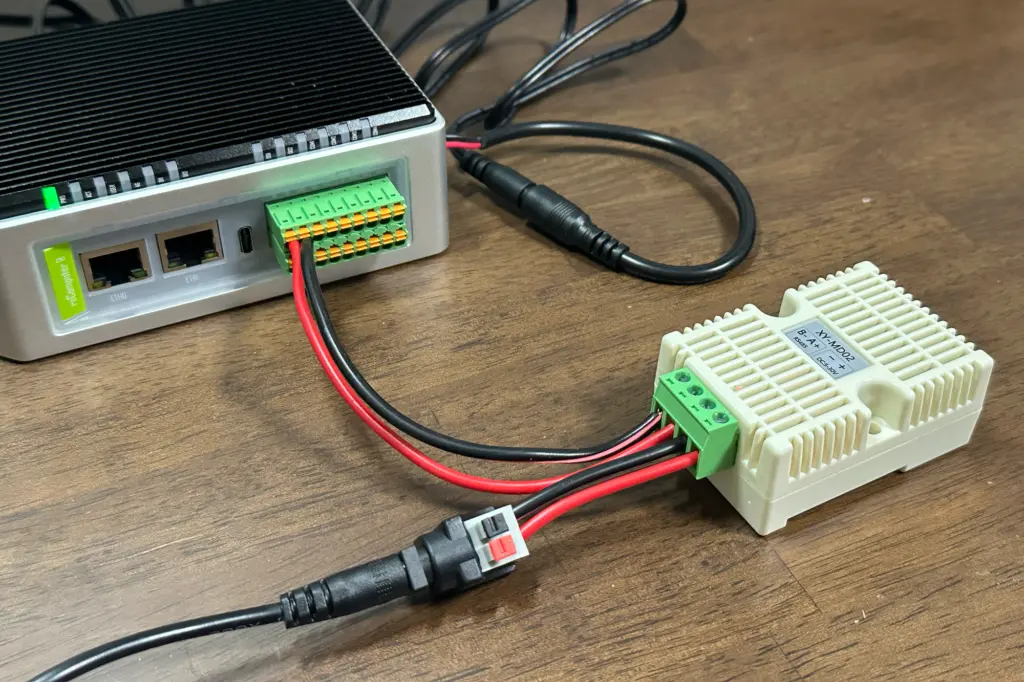
reComputer R1100側には、ターミナルブロックを差し込む位置にシルクスクリーンで番号や機能が印字されている。RS485を使う場合は、マニュアルに従い対応するピン(A1/B1 もしくは A2/B2)に線を差し込めばよい。一定の深さまで押し込むと内部で自動的に固定され、取り外す際は、オレンジ色のリリースボタンを押し込みながら線を引き抜く仕組みだ。
ソフト編:pymodbusを活用
続いて、RS485経由でセンサーの値を取得する。通信プロトコルには、産業分野で標準的な「Modbus RTU」を使用する。Pythonには「pymodbus」という便利なライブラリがあり、これを使えば比較的容易に実装できる。
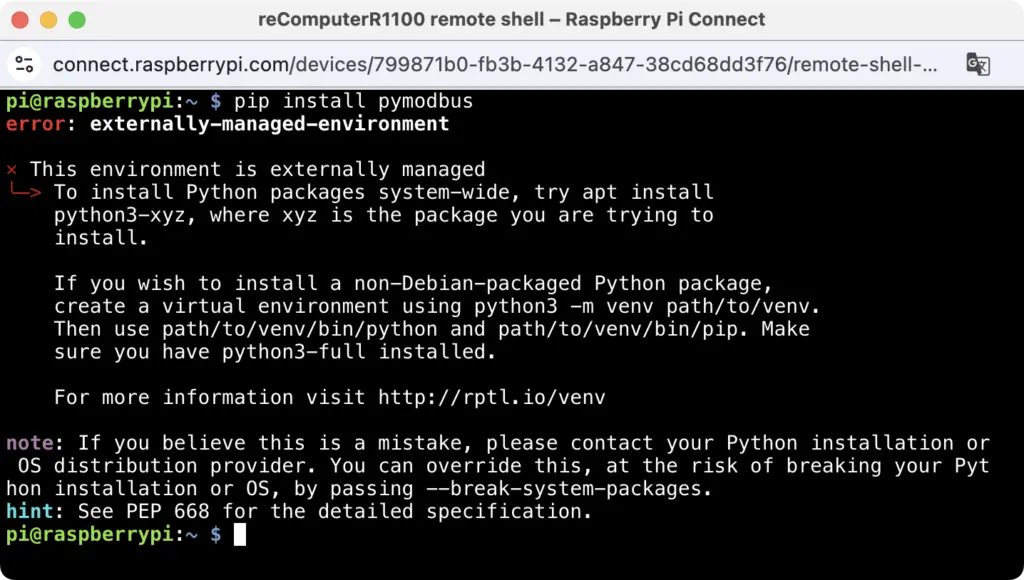
reComputer R1100の標準環境にライブラリを導入しようとした際、パッケージ依存関係の警告(PEP 668:externally-managed-environment)が表示された。これはOS標準のPython環境を破壊しないよう、pipによる直接インストールが制限されているためだ。
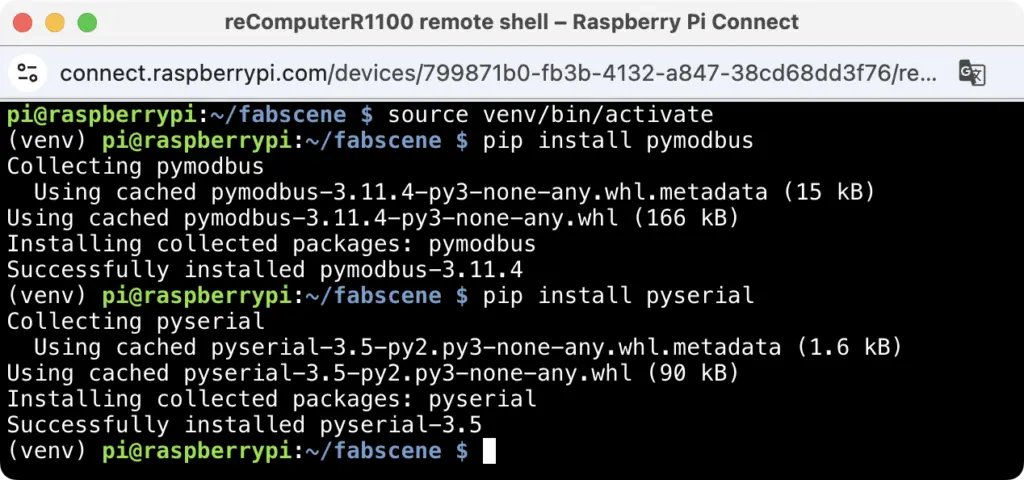
今回は検証目的のため、仮想環境を作成して作業を続行した。適当なディレクトリを用意し、pyenvでPython 3環境を作成。そこに pymodbus と pyserial ライブラリをインストールすることで、Modbus通信の準備が整う。
Modbus通信では、シリアルポート名や通信条件、デバイスアドレスを正しく指定する必要がある。reComputer R1100のRS485ポートは /dev/ttyACM0 あるいは /dev/ttyACM1 として認識される(公式Wikiのドキュメントを参照)。センサー側のアドレスやレジスタ構成は個別に調べる必要がある。公式のドキュメントや他の制作事例をあたり、適切な設定に調整しよう。
参照した記事:
・Pythonライブラリ(Modbus通信):Pymodbus
・RS485通信の温湿度センサーXY-MD02にpymodbus.consoleで接続する
下記がXY-MD02から温度と湿度を1秒おきに取得するpythonプログラムだ。
| from pymodbus.client import ModbusSerialClient from pymodbus.framer import FramerType import time client = ModbusSerialClient( port=”/dev/ttyACM0″, # ポート名は環境に合わせて要確認 framer=FramerType.RTU, baudrate=9600, parity=”N”, stopbits=1, bytesize=8, timeout=2, ) # センサー側のアドレス設定に合わせる(デフォルトは1が多い) client.unit_id = 1 if not client.connect(): print(“Failed to connect”) raise SystemExit print(“connected”) try: while True: r = client.read_input_registers(address=1, count=2) if r.isError(): print(“Error:”, r) else: temp = r.registers[0] / 10.0 hum = r.registers[1] / 10.0 print(f”Temp: {temp:.1f} °C Hum: {hum:.1f} %”) time.sleep(1) finally: client.close() |
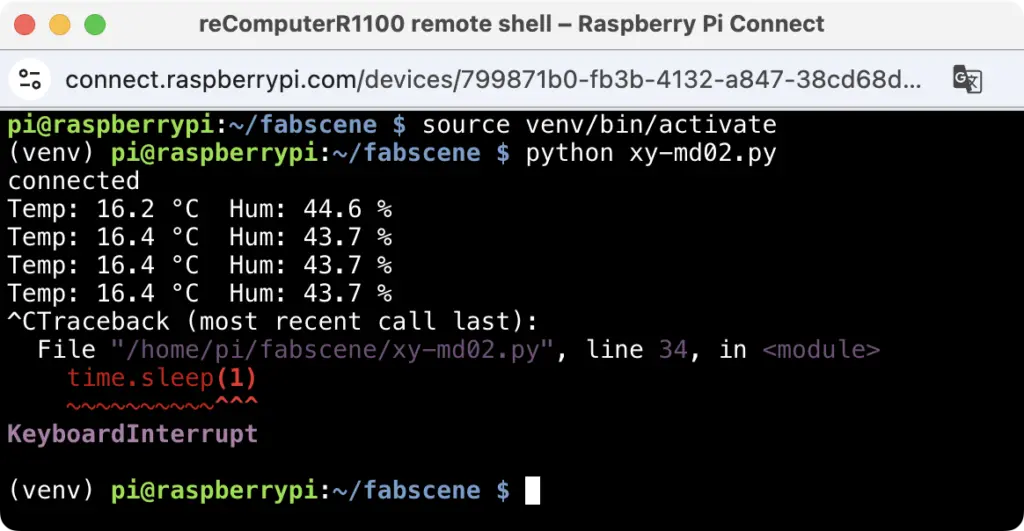
こうして無事に温度・湿度の値を取得できた。通信のたびにreComputer側のインジケーターが点滅するため、外から動作状況が分かりやすいのも印象的だ。
仮想環境の構築や Python 2系/3系の違い、レジスタマップの確認など、細かな部分でつまずきつつも、RS485やModbusは「難しそう」という印象ほど遠い存在ではなかった。手順を分解して一つずつ確認していけば、ホビーユーザーでも十分に「産業用」のパワーを使いこなせるだろう。
DINレール標準対応で、設置も安定
通信がひと通り動くようになったところで、実際の設置を試してみよう。
reComputer R1100 やXY-MD02の背面には「DINレール(35mm幅)」に対応した取り付け機構が備えられている。DINレールは、工場の制御盤やビルの配電盤内部で機器を固定するために広く使われている金属製のレール規格だ。今回は検証用として、市販の短尺DINレールを用意した。
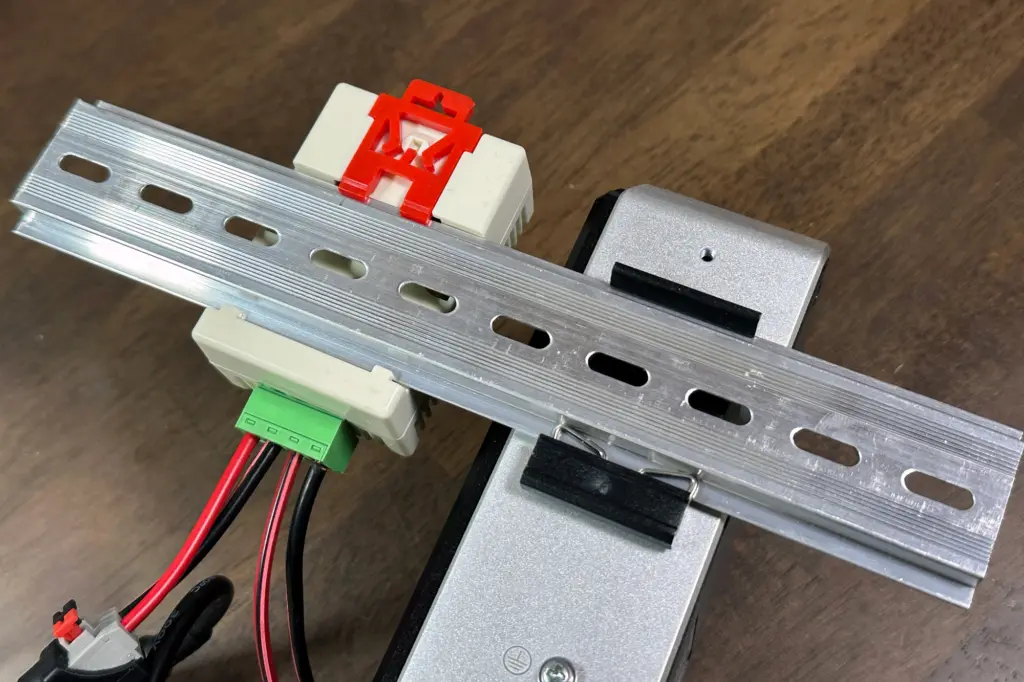
実物を前にすると、工場やインフラ設備の写真で目にしたことはあっても、実際に手に取るのは初めてという印象だ。reComputer R1100とXY-MD02をレールにはめ込んでみると、設計通りしっかりと収まる。横にスライドさせて位置を微調整することもでき、平行を保ったままガッチリと固定される安定感は、マグネットやネジ止めとはまた違った安心感がある。
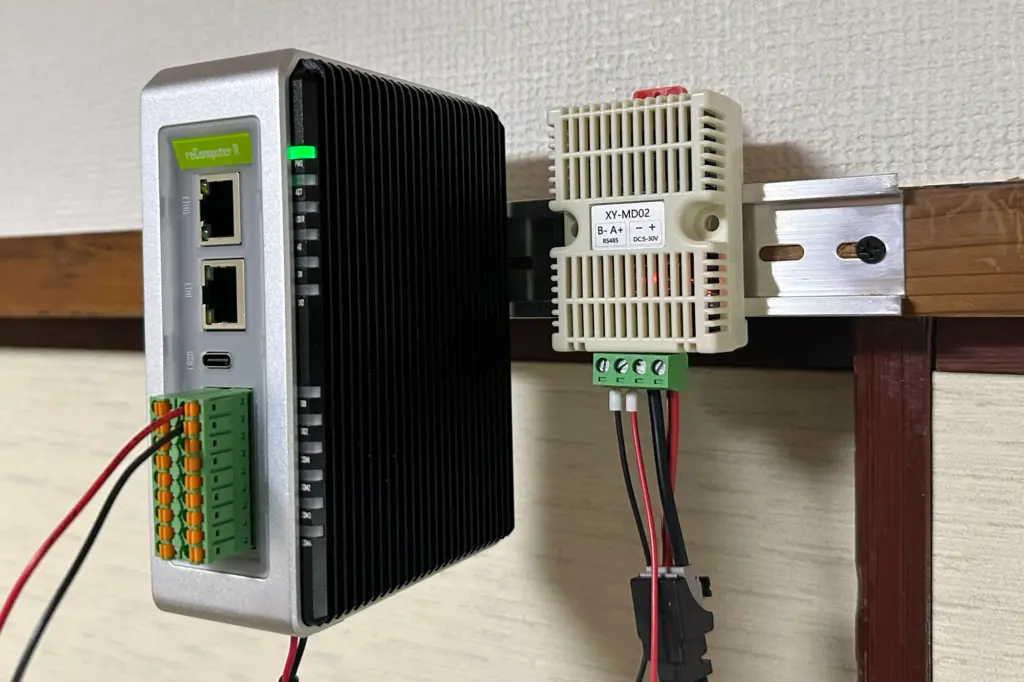
こうしてレールに整然と並ぶ姿を見ると、reComputerが「設備の一部」として設計されていることがよくわかる。現場に溶け込む姿が想像できる設置体験だった。
まとめ
実際に触ってみて、reComputer R1100は明確に工業・産業の現場を意識した作りのデバイスだと感じられた。筐体の堅牢さや端子構成、通信規格の選択などから、「設置して終わりではなく、過酷な環境で長く動かし続ける」ことの狙いが伝わってくる。
今回行ったのは、温湿度センサーを接続して値を取得するという簡易的な実験に過ぎない。それでも、DINレールによる制御盤への組み込みや、既存設備への後付け、複数センサーの集約といった用途が具体的に想像できた。RS485やModbusといった産業用規格は、一見するとハードルが高そうに見えるが、ライブラリや仕様を一つずつ確認していけば、Raspberry Piに慣れ親しんだユーザーにとって決して手の届かないものではない。
カメラによる外観検知や、より高度なデータ可視化を実現するには、用途に応じた追加の周辺機器やソフトウェア設計が必要になる。それでも、膨大な資産を持つRaspberry Piエコシステムをベースにしながら、産業用途に耐えうる物理的な土台が最初から用意されている点は、開発スピードと信頼性の両面で大きな強みとなるだろう。
ホビー用途の延長線から、実践の現場へ。reComputer R1100は、培ったスキルを現実世界の課題解決へと繋げるための強力なベースとして、触れてみる価値のあるデバイスだと感じられた。
本記事はSponsored記事です。
提供:Seeed Studio / Seeed 株式会社