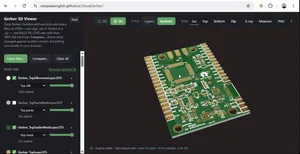

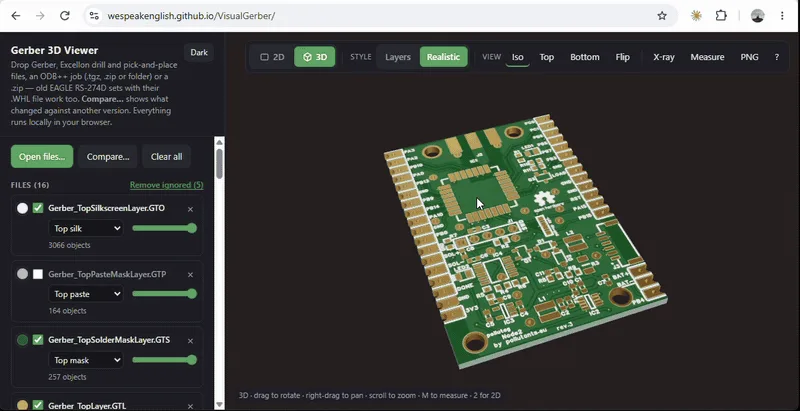
基板の製造を頼むときに渡すデータを、ブラウザーの中で立体的な基板として表示し、海外の基板製造サービスの製造条件に収まっているかを確かめられるツールが「Gerber 3D Viewer」として公開された。作ったのはAleksei Tertychnyi氏で、2026年11月20日からGitHubでMITライセンスのもとソースを公開している。
基板を外部に発注するときは、配線や穴の位置を層ごとに記した「Gerber」形式のファイル一式を渡す。Gerber 3D Viewerはこのファイル一式とドリル穴のデータ、部品の配置データを読み込み、レジストの色や表面処理、板厚を選んで、出来上がりに近い見た目の基板を表示する。KiCadやAltium、EAGLEなどの出力に対応し、古いEAGLEの形式やODB++形式も読める。ファイルはブラウザーの中だけで処理し、サーバーには送らない。
製造条件の確認では、JLCPCBかPCBWayを選ぶと、両社が公開している標準の条件と基板の寸法、配線の最小の幅、穴の最小の径、穴の周りの銅の幅、穴同士の間隔、基板の縁までの距離、シルク印刷の線の太さを照らし合わせる。各項目には測った値と条件の値、「✓」「!」「✗」の判定が並び、項目を押すと、違反している場所が丸で囲まれる。銅の配線同士の間隔は調べない。同氏は、条件は変わるため発注の前に各社のページで確かめるよう書いている。
設計を直す前と後の基板データを比べる機能もある。層ごとに2つを重ね、同じ所を灰色、片方にだけある所を赤と緑で塗る。穴は追加、削除、移動、大きさの変更を一覧にし、部品の配置データがあれば部品の追加や回転も挙げる。書き出しはPNG画像、GLB、STL、STEPの4形式だ。STEPでは基板を1つの立体として書き出し、丸い穴は円柱の面として残るため、機構設計のCADで穴の径を測ったり、部品を穴に合わせたりできる。部品は品名を付けた箱として入る。
ツールは1つのHTMLファイルで動き、インストールは要らない。ただし、ツールを開くときに、3D表示などに使うライブラリーをインターネットから読み込む。