
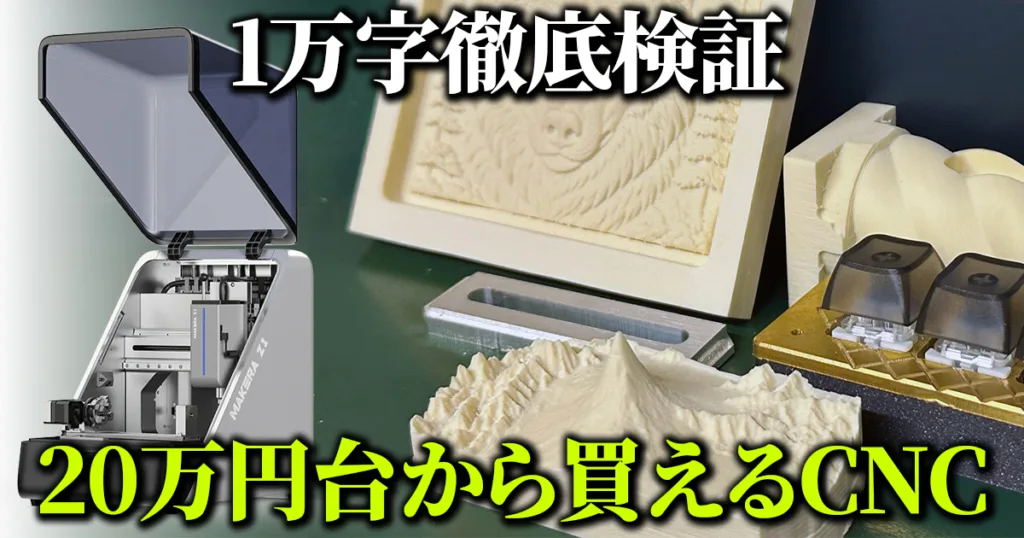
3Dプリンターやレーザーカッターは、個人でも導入しやすくなった。一方で、金属の板から部品を削り出すとなると、選択肢は今も限られる。
高速で回転する刃物を3次元的に動かして材料を削るCNCミリングマシン(以下、CNC)は、その代表的な機械だ。ただ、業務用を前提にした機種が多く、操作手順やソフトウェアも複雑で、個人には導入しにくかった。
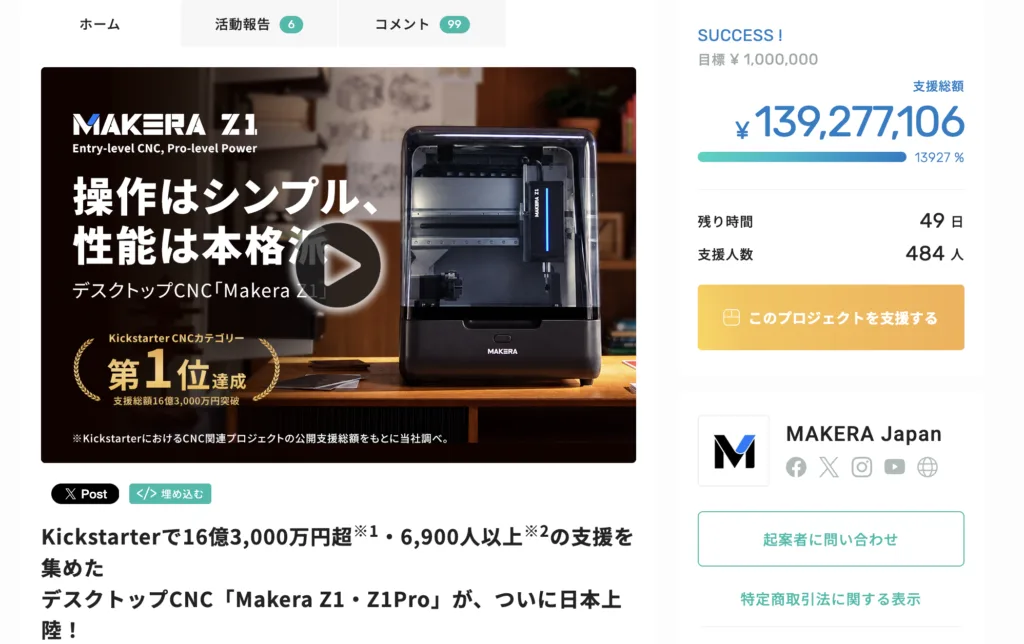
工作機器メーカーMakeraの最新製品「Makera Z1」と上位モデルの「Makera Z1 Pro」は、工具をレバーで交換する仕組みや材料の高さを自動で測る機能、加工データの共有サービスを組み合わせ、こうした手間を減らそうとしているデスクトップCNCだ。国内ではMAKERA JapanがGREEN FUNDINGでクラウドファンディングを実施しており、本体のみのコースは先行支援でZ1が20万1799円(税込)から、Z1 Proが24万9799円(税込)から用意されている。プロジェクトの期日は2026年12月14日(月)23:59までだ。
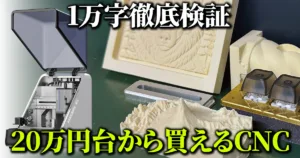
FabScene編集部はZ1 Proの実機をレビュー用に使い、開封とセットアップを経て5つの作例を削った。サンプルデータでのアルミ部品、公開データでのレリーフ、自作キーボード用の真ちゅうプレート、3Dプリントと仕上がりを比べる富士山の地形モデル、オプションの回転軸を使った4軸加工だ。CNCの利用経験がある筆者が、作例ごとに使った工具と加工時間を記し、つまずいた点も省かずに書いた。導入を考えている人が、自分の用途に合うかを判断する材料として読んでほしい。
初心者でもCNC加工を始めるための、ハードとソフト、コミュニティ
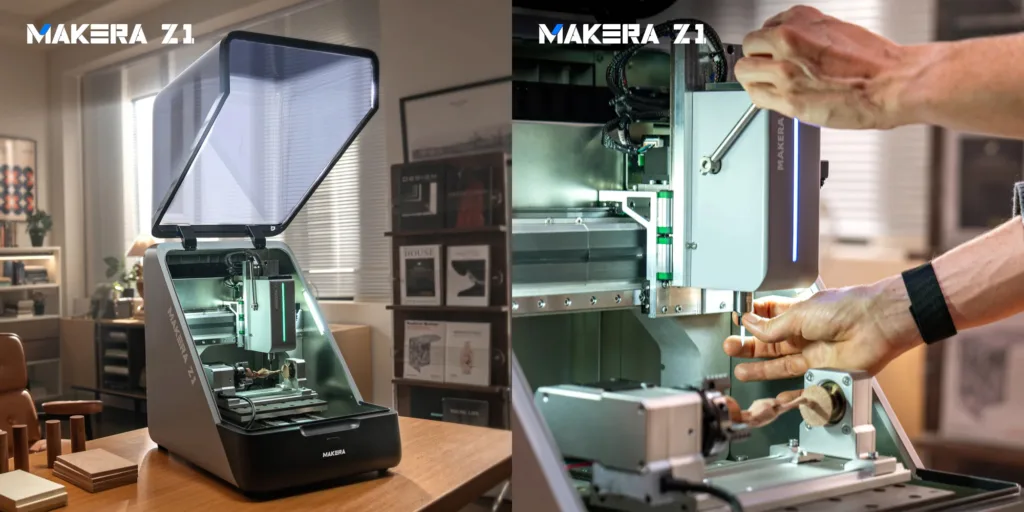
Makera Z1シリーズは、350×470×450mm(幅×奥行き×高さ)の筐体に、200×200×100mmの加工範囲を備えたデスクトップCNCだ。出力150W、最高1万3000rpmのスピンドルを搭載し、木材や樹脂のほか、アルミニウムや真ちゅうなどの非鉄金属にも対応している。Kickstarterでのクラウドファンディングでは、1000万ドル(約16億円)以上の支援を集めた。
本体には初心者でも扱いやすいよう、さまざまな工夫が施されている。工具をレバー操作で交換できる「クイックツールチェンジ」や、材料の高さを自動で測定するプロービング機能など、CNC加工の準備を簡略化する仕組みが特徴だ。
製品ラインアップには、スタンダードモデルのZ1と、上位モデルのZ1 Proが用意されている。Pro版では駆動機構にボールねじ、モーターにクローズドループ制御を採用し、異常な位置ずれを検知して動作停止する機能を備えている。
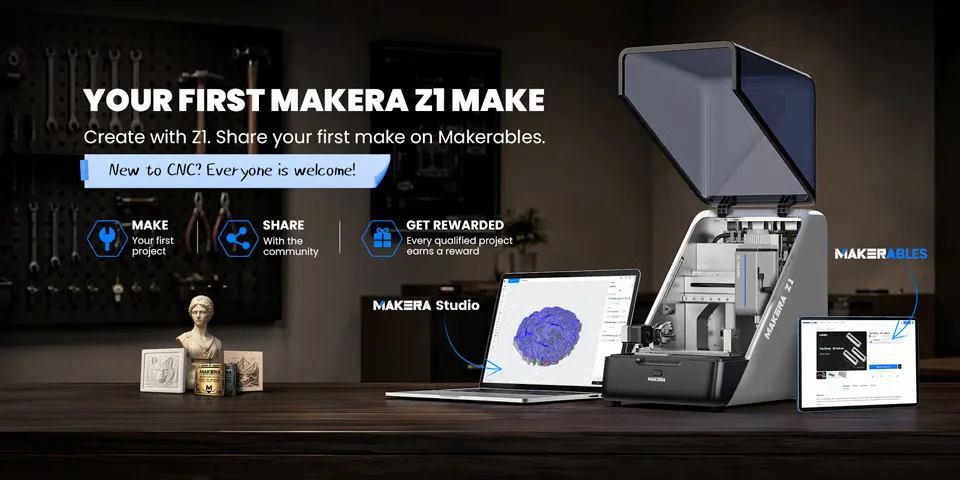
加工機本体だけでなく、データ作成から切削加工までを支えるソフトウェア環境も充実している。専用ソフトウェア「Makera Studio」は、3Dモデルから工具の移動経路(ツールパス)を生成するCAM機能と、加工機の制御機能を統合している。さらに、iOSとAndroidに対応したスマートフォン向けアプリも用意されている。
データ共有プラットフォーム「Makerables」では、さまざまなCNC加工用プロジェクトが公開されている。自分で一から設計しなくても、公開データを活用して切削加工に挑戦できる環境が整っている。
本体の立ち上げからPC経由の制御まで
Makera Z1 Proは卓上にも設置しやすいサイズで、前面のカバーを開けると、スピンドルや加工テーブルにアクセスできる。本体への給電は背面の電源ケーブル1本で済むため、配線に苦労することもないだろう。
切削加工と3Dプリントで大きく異なるのが、加工時に発生する切りくずや粉塵の多さだ。材料を積み重ねる3Dプリント(加算)に対し、CNCは材料を削り取る(減算)ため、加工するほど大量の切りくずが発生する。
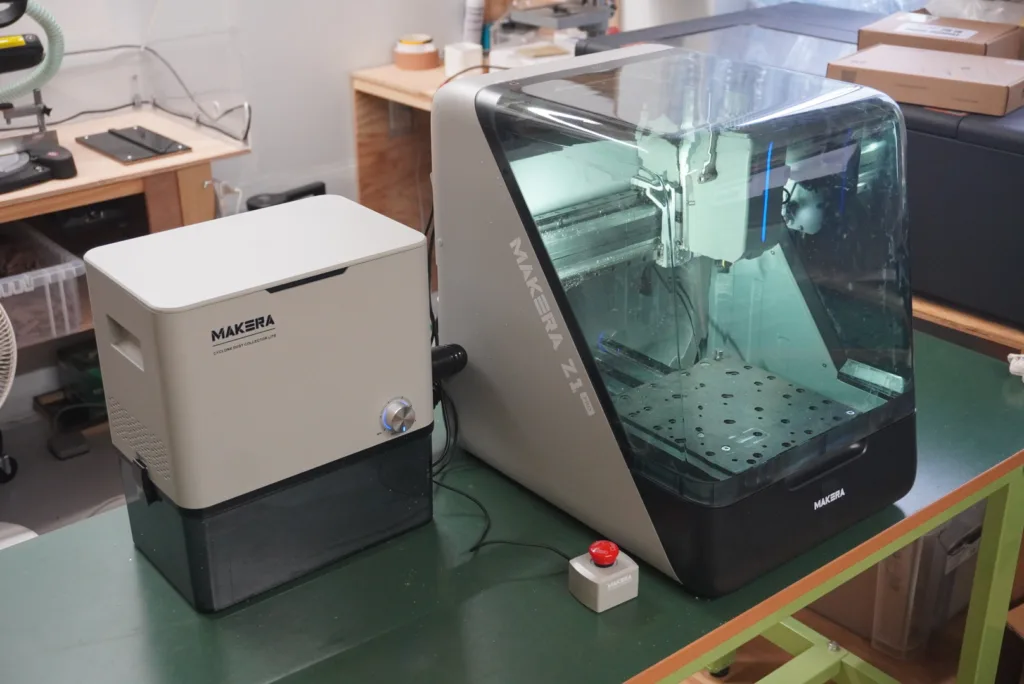
そこで活用したいのが、オプションの「Makera サイクロン集塵機 Lite」だ。ある程度まとまった量の切削加工を予定しているなら、集塵機も併せて導入しておきたい。
本体との接続は、切りくずを吸引する集塵ホース、エアチューブ、加工に連動して集塵機を自動運転するためのコントロールケーブルをつなぐだけだ。複雑な配線は必要なく、セットアップもスムーズに進められた。
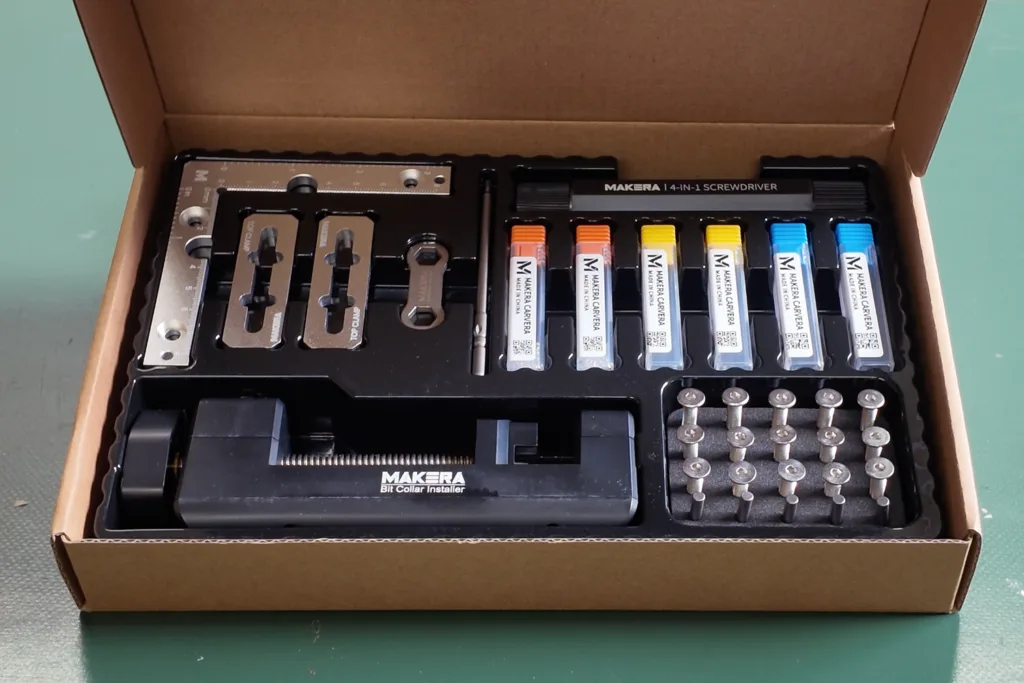
本体には加工用のエンドミルや材料固定用のクランプなどが付属する。さらに、テスト用の素材も同梱されており、別途材料を購入しなくても切削加工を始められる。
直感的な制御ソフト
本体の準備ができたら、専用ソフトウェアMakera Studioを使って接続する。Windows版とMac版があり、筆者はMacから操作した。
Z1 ProはUSBやWi-Fiによる接続に対応しており、Bluetooth経由でWi-Fiを初期設定することもできる。最初はUSBケーブルで接続し、Makera StudioからWi-Fiを設定したうえで、無線接続に切り替えた。
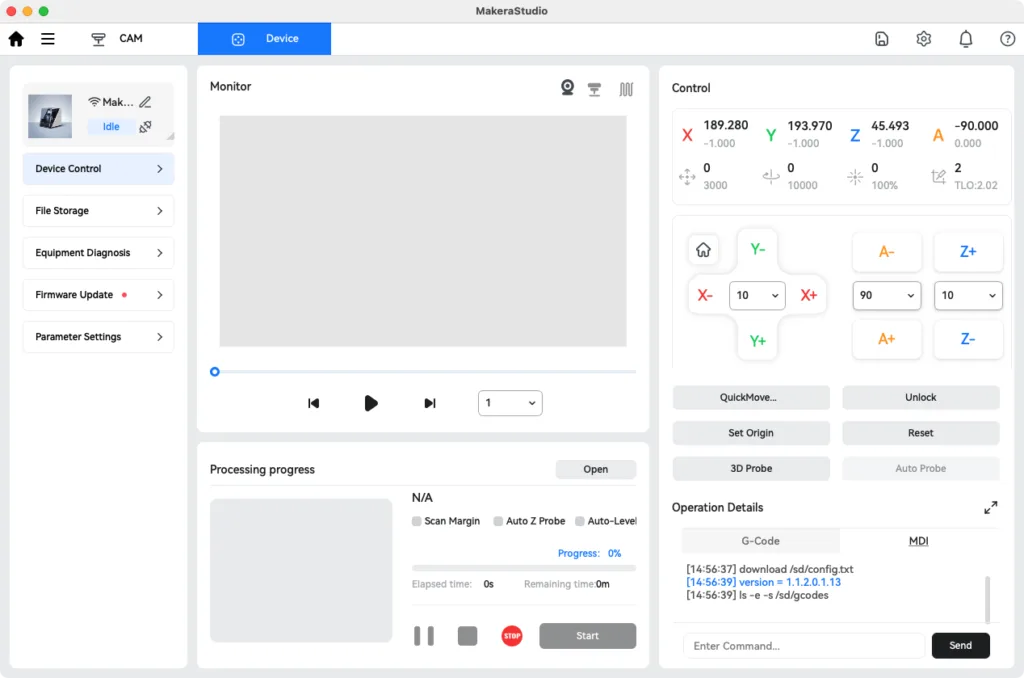
Makera Studioの操作画面は、3Dプリンターのスライサーソフトを思わせる構成だ。加工データの準備から実機の制御までを1つのソフトウェアで済ませられ、作業手順も段階的に案内される。3Dプリンターを扱った経験があれば、親しみやすいUIだと感じた。
テスト①|プリセットデータでアルミを切削
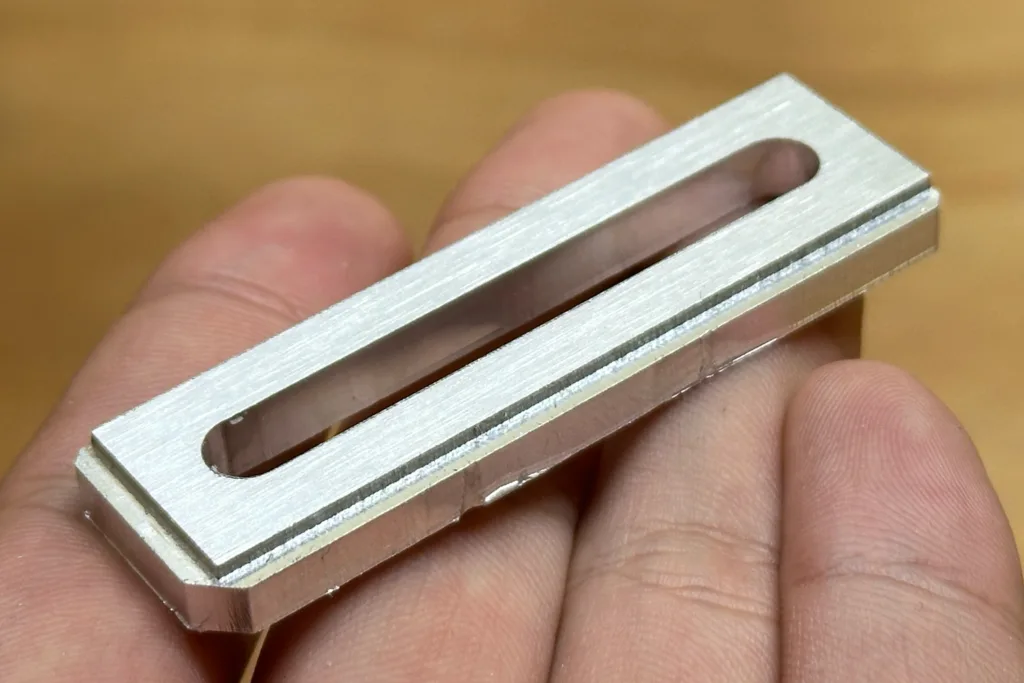
いよいよ切削加工を始めよう。最初に挑戦するのは、あらかじめ用意されているサンプルデータだ。付属のアルミニウムプレートから、CNC加工時に材料を固定するための「トップクランプ」を削り出す。
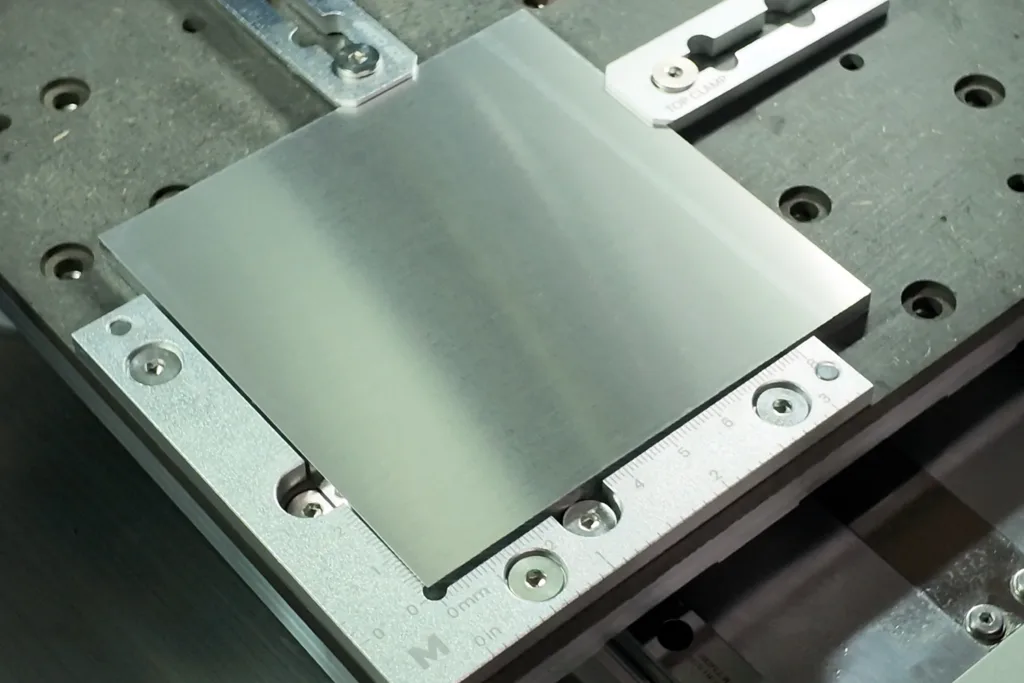
まずは100×100×5mmのアルミニウムプレートを、付属のL字ブラケットやクランプを使って加工テーブルに固定する。加工テーブルには固定用のねじ穴が設けられており、材料に合わせて固定具を取り付けられる。
続いて、Makera Studioの「Device」画面から「Processing Process」を開き、サンプルデータ「TopClamp.nc」を選択する。加工開始までの設定は、次の5段階に分かれている。
- Set Stock:材料の配置場所(L字ブラケットの使用有無など)
- Set Origin:加工原点
- Auto Probe:材料表面の高さ測定
- Assist Options:集塵など、加工時の補助機能
- Run:加工を開始する
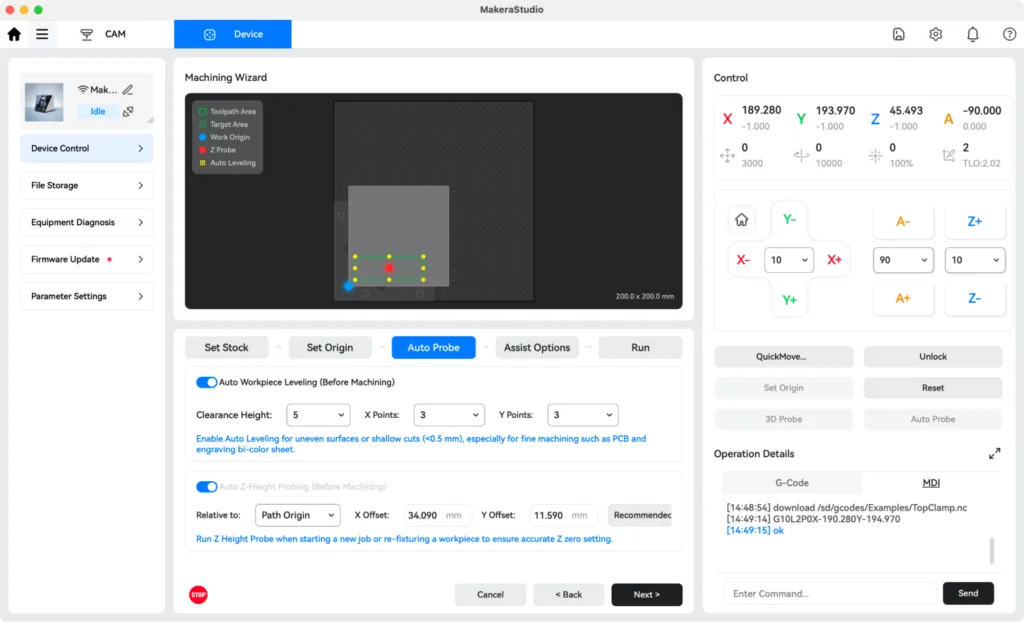
CNC加工では、材料と工具の位置合わせが重要だ。加工原点がずれると、必要な部分を削り残したり、想定外の位置まで切削したりする恐れがある。
X・Y方向の原点を設定したら、Z軸方向の高さを測定する。Z1 Proには有線プローブが付属しており、材料表面に接触させることで高さを検出できる。複数地点を測定すれば、より正確な加工が可能だ。
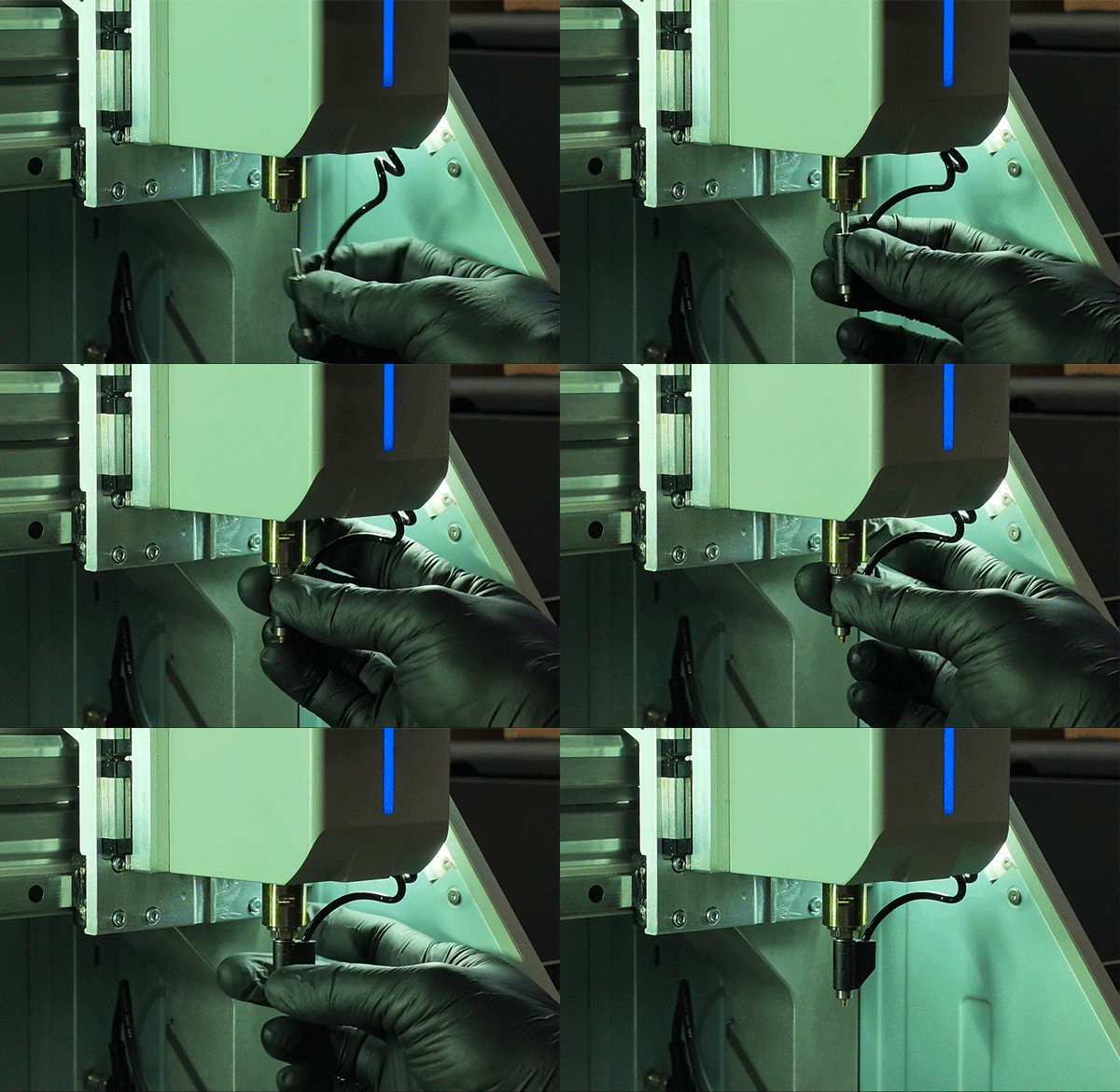
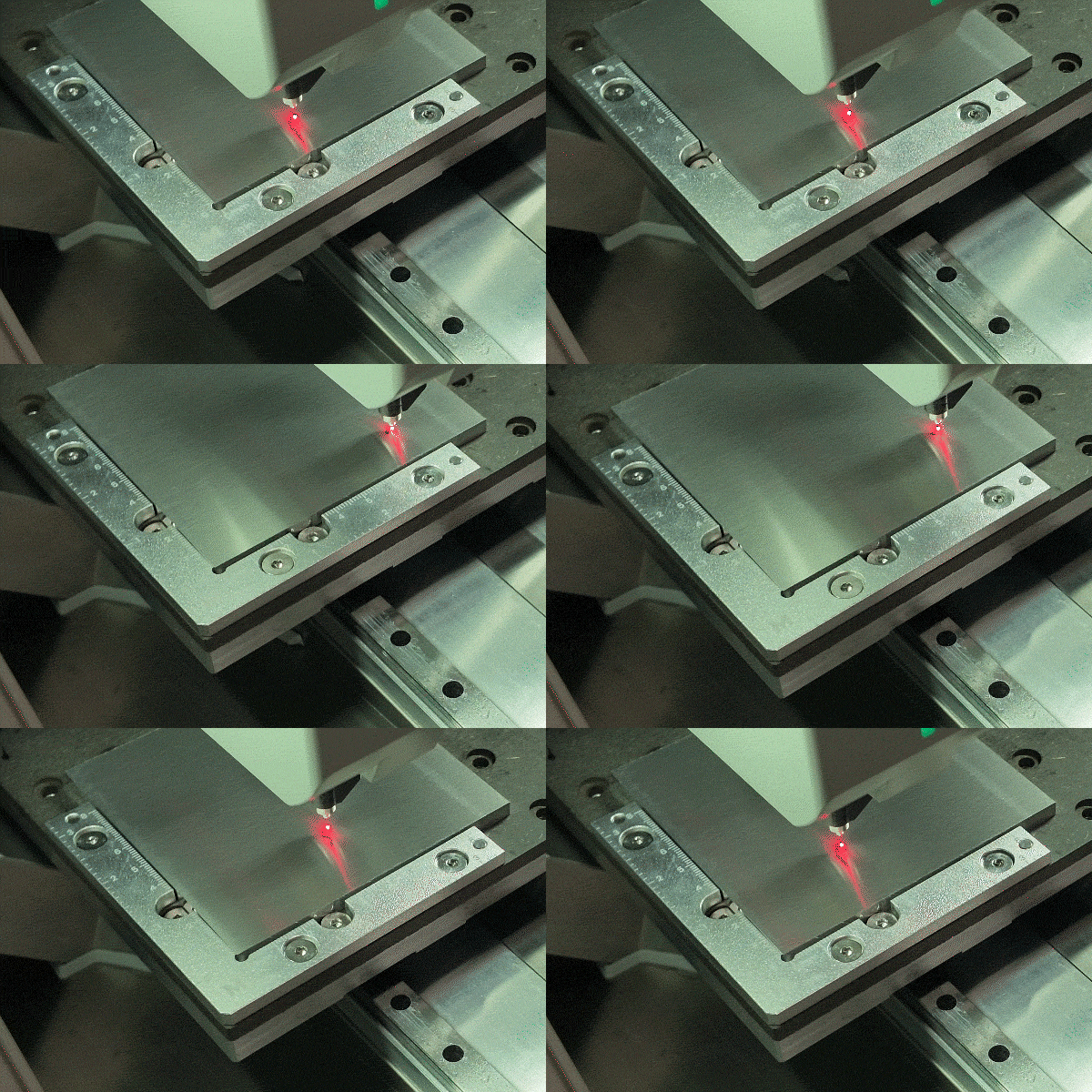
設定が完了したら、プローブから金属切削用のビットに交換し、加工を開始する。工具交換のタイミングもソフトウェアが案内してくれるため、初めての加工でも迷いにくい。
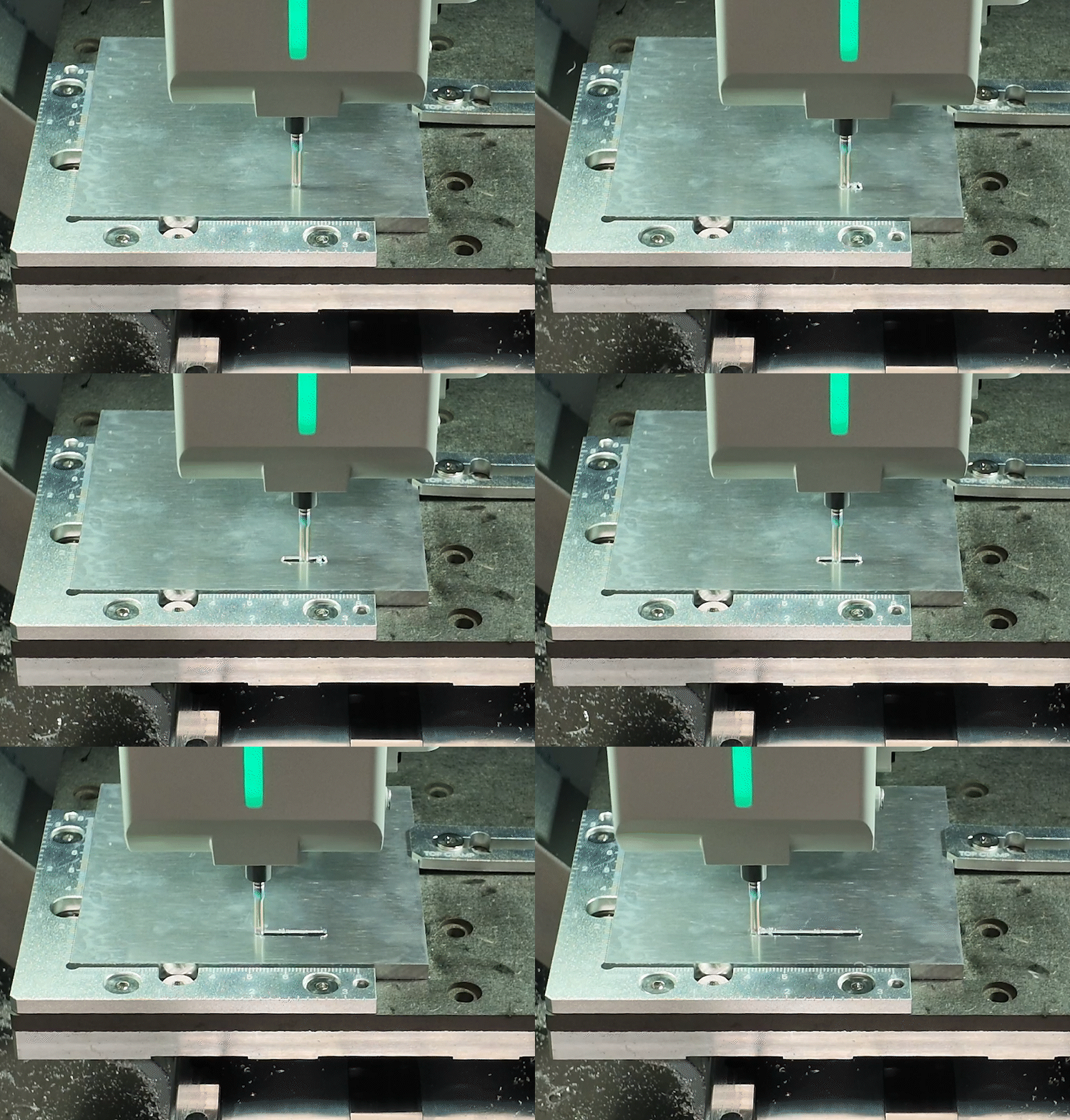
切削音とともに細かな切りくずが発生し、アルミニウムが削れていく。金属の板から徐々にパーツの輪郭が現れ、加工が進んでいく様子を確認できた。
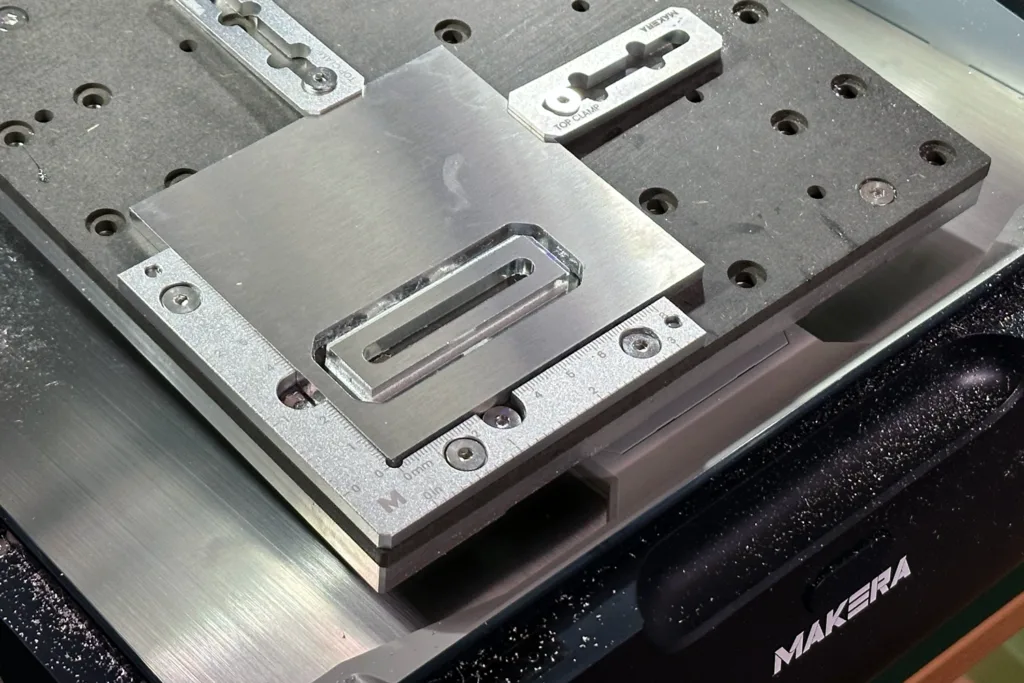
加工後も、パーツは材料から完全には切り離されていない。これは「タブ」と呼ばれる細い接続部分を意図的に残しているためだ。外周を完全に切り抜くと、パーツが動いたり工具に巻き込まれたりする恐れがあるため、一部をつなげて保持している。
最後にタブを切り離し、切断面のバリをやすりで整えれば、アルミ製トップクランプが完成する。
このサンプル加工では、材料の固定から原点設定、プロービング、工具交換、切削まで、一連の工程を体験できた。特に、ソフトウェアが操作手順を段階的に案内してくれる点は、CNC初心者にとって心強い仕組みだと感じた。
テスト②|オープンデータで2本のビットを使い分ける
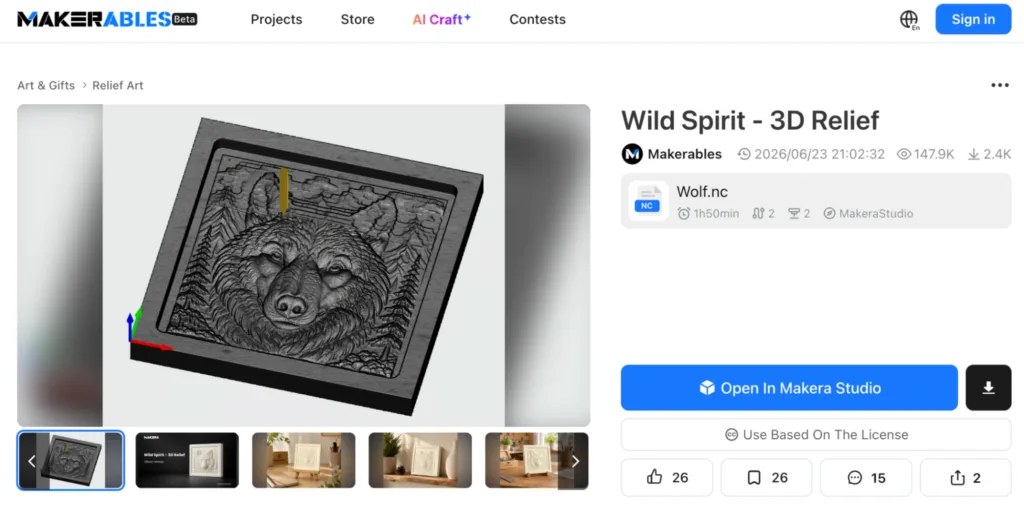
Makeraが運営するMakerablesでは、作品ごとに完成イメージや必要な材料、工具などを確認でき、気に入った作品をMakera Studioで開いて加工に利用できる。
先ほどより複雑な立体造形を試すため、「Wild Spirit – 3D Relief」というプロジェクトを選択した。エポキシ樹脂ボードに立体的な模様を彫り込むレリーフ作品で、細かな凹凸をどこまで表現できるのか試すにはうってつけだ。
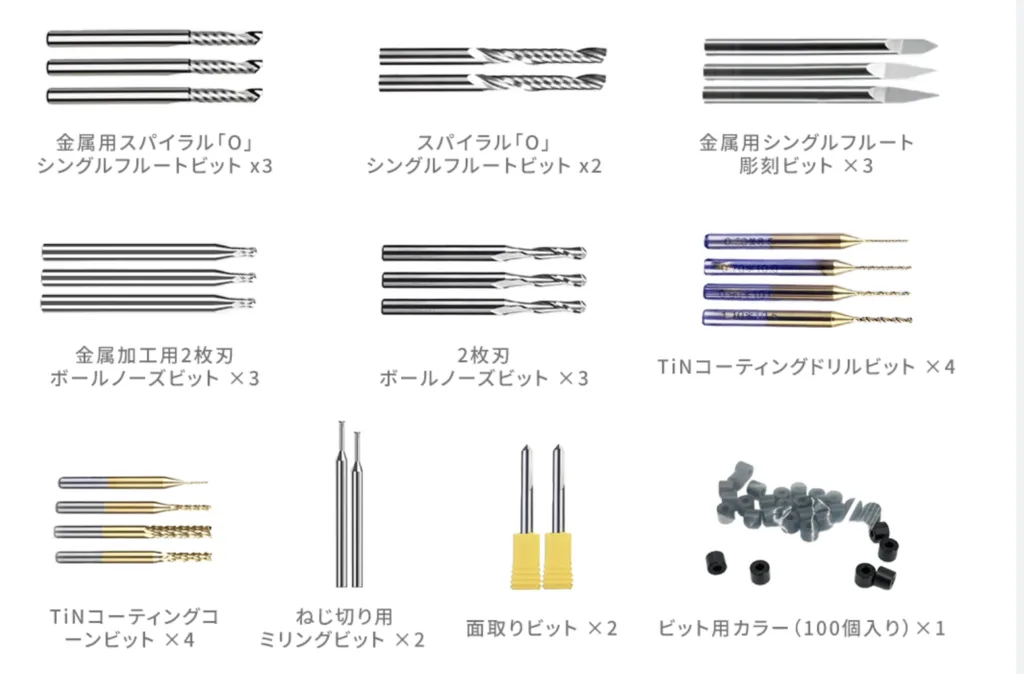
CNC加工では、使用する工具の形状によって得意な加工が異なる。付属の工具にも、先端が平らなフラットエンドミルや、先端が尖った彫刻用ビット、よりなめらかな造形に適したボールノーズビットなど、さまざまな種類がある。
このプロジェクトでは、2種類の工具を使い分ける。まずはフラットエンドミルで不要な材料を大まかに取り除く「荒加工」で形を出し、続いて彫刻用ビットで細かな凹凸を仕上げていく。
工具や材料に応じて、適切な回転速度や送り速度、切り込み量などを設定するのは、CNC初心者にはなかなか難しい。同じ機械と工具を使うことを前提に、こうした加工ノウハウまで共有されているのは、Makeraのエコシステムならではの利点だ。
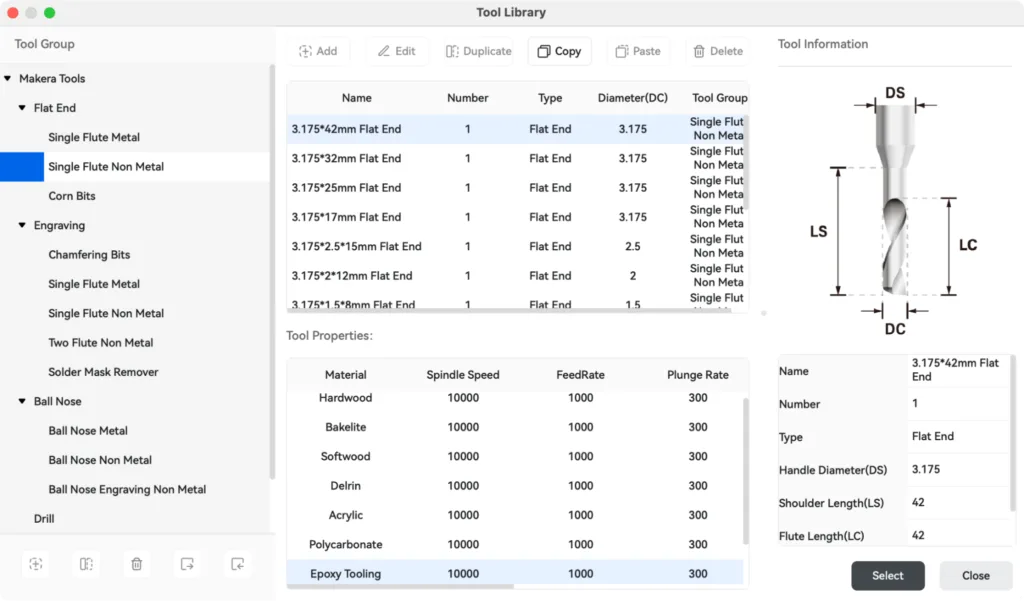
加工するには、Makerablesからダウンロードした加工データ「wolf.nc」をMakera Studioで開く。アルミニウムの加工時と同様に材料を固定し、プローブで高さを測定してから加工を開始する。
2種類の工具を使うため、加工の途中で工具交換が必要になるが、そのタイミングもMakera Studioが案内してくれるため、画面の指示に従って作業を進められる。
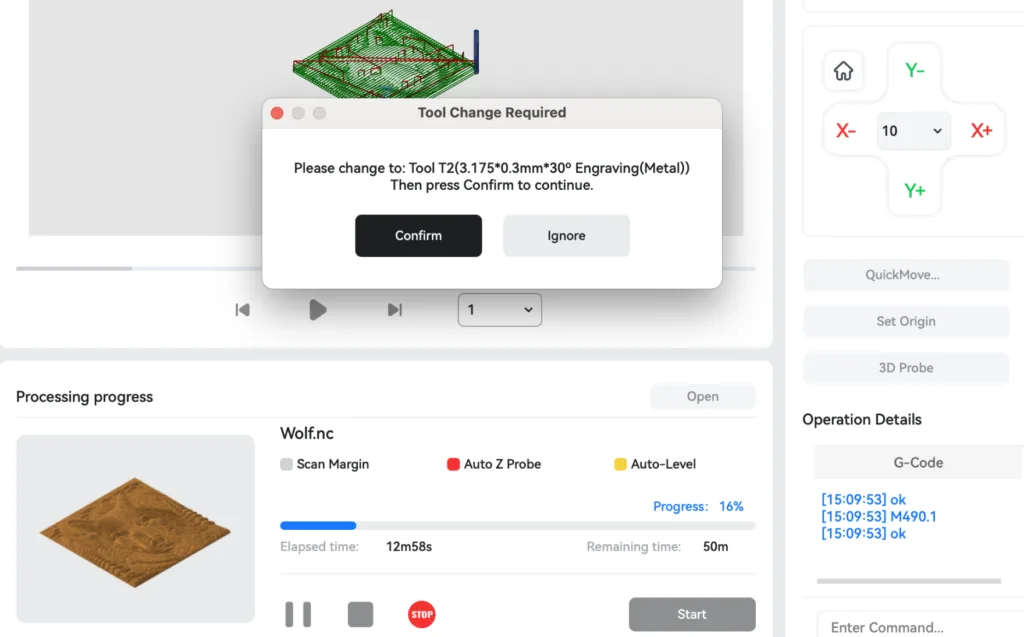
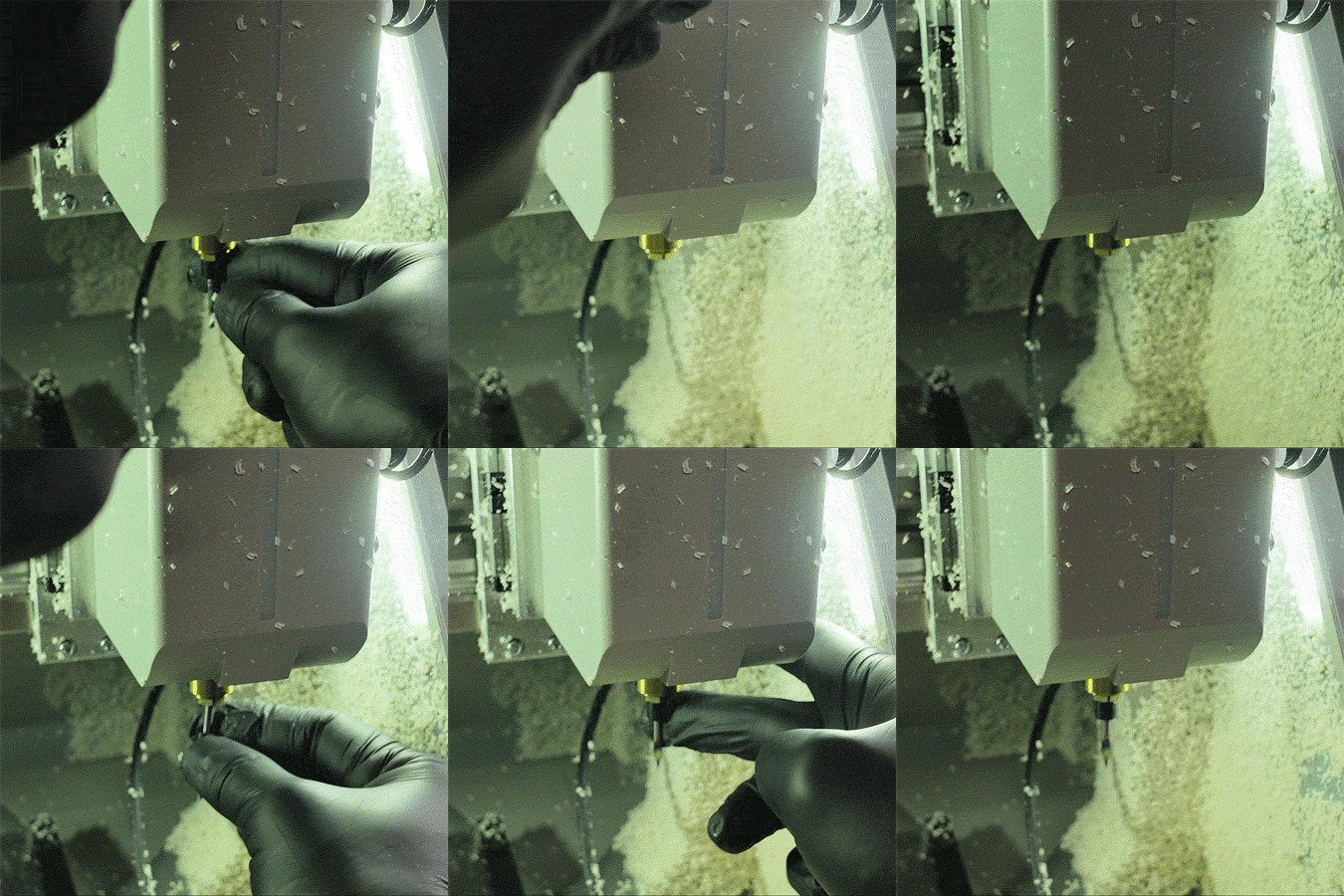
Z1 Proのクイックツールチェンジは、スピンドル横のレバーを操作するだけで工具を着脱できる仕組みだ。一般的なCNCでは、コレットをレンチで緩め、工具を付け替えて締め直す必要があるが、こちらは慣れれば1分とかからず交換できるだろう。複数の工具を使う加工では、この手軽さがありがたい。
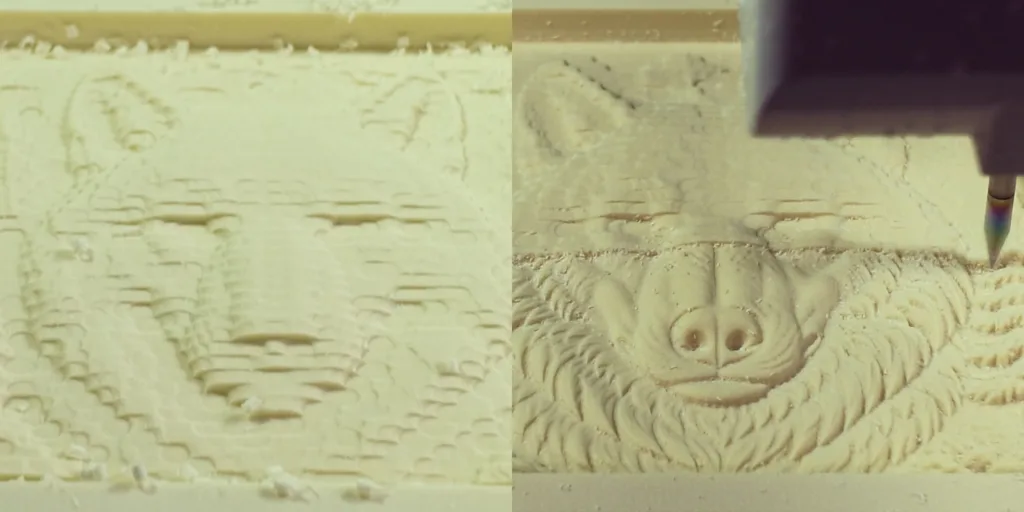
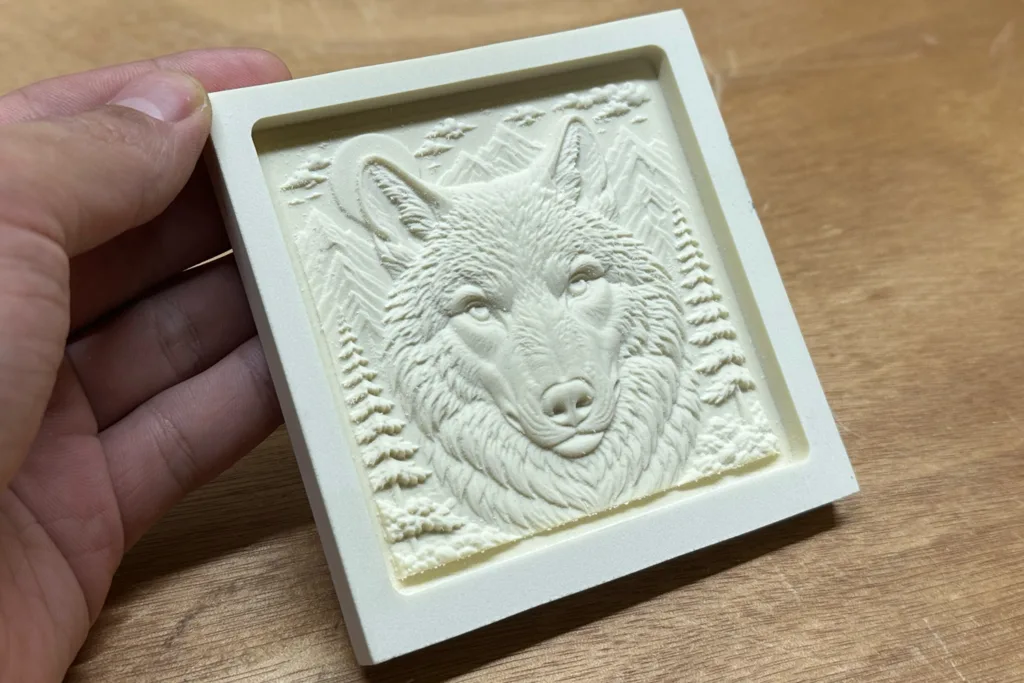
完成した作品がこちらだ。大まかな形状だけでなく、細かな彫り込みや表面の凹凸まで再現されている。工具の選び方や加工経路によって仕上がりが変わるのも、CNC加工の面白さだ。
実制作①|真ちゅう製キーボードプレート
制作の流れがつかめたところで、次はオリジナルデータの加工に挑戦しよう。まず制作するのは、自作キーボードに使用する真ちゅう製のプレートだ。キーボードは3Dプリンターやレーザーカッターを使った自作も盛んだが、金属製のパーツを組み込むことで、見た目や質感に変化を加えられる。
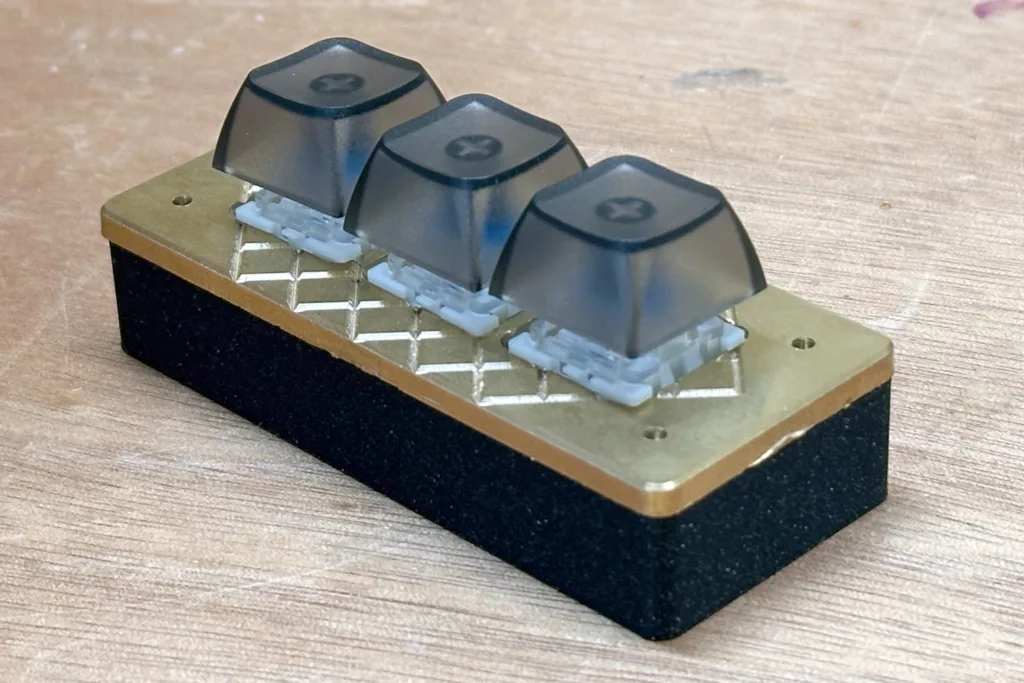
設計したのは、3つのキースイッチを横一列に並べた小型のマクロパッドだ。スイッチを固定する上面のプレートを真ちゅうから削り出し、その下に3Dプリント製のケースを組み合わせる。材料には100×100×3mmの真ちゅう板を用意し、スイッチ穴やねじ穴、外周の切り抜きに加え、面取り加工にも挑戦する。
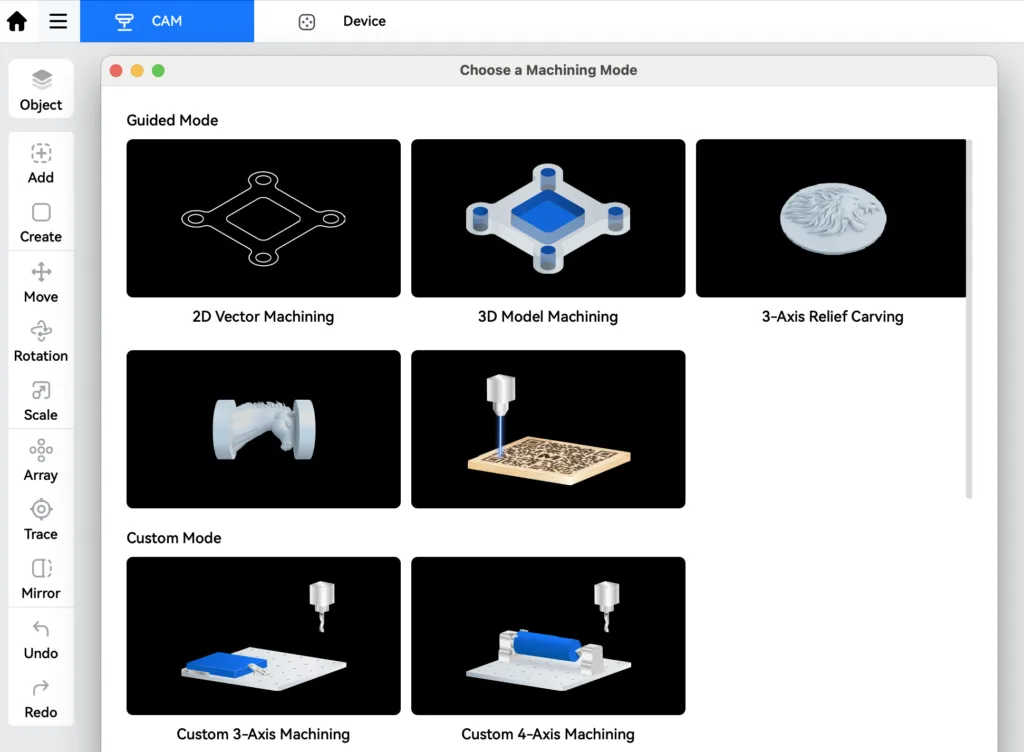
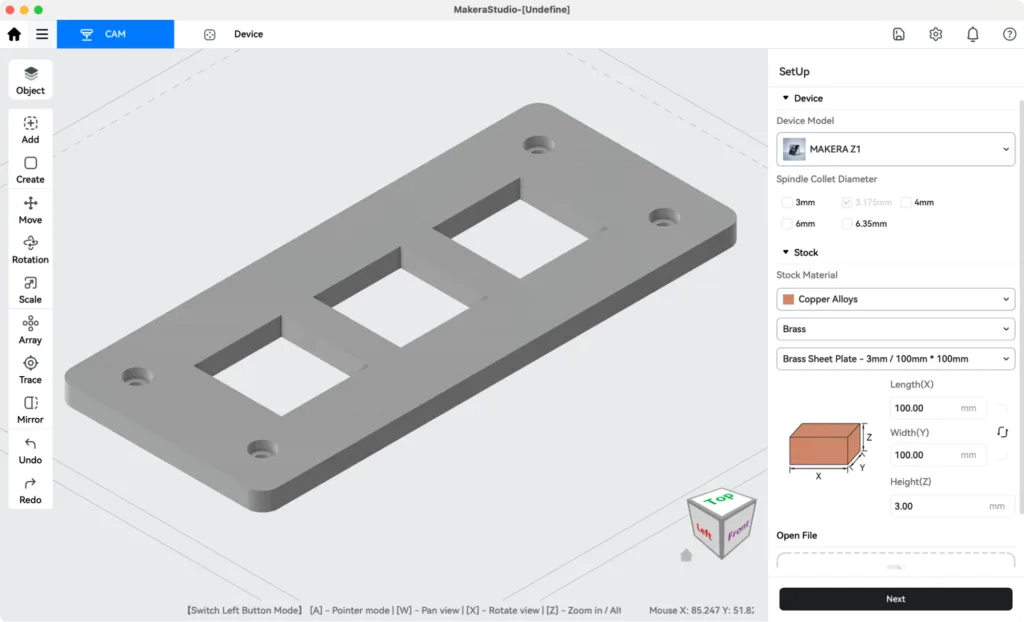
Makera Studioには、2Dベクターデータや3Dモデル、立体レリーフなどに対応したテンプレートが用意されている。今回は「3D Model Machining」を選択し、3Dモデルを読み込んだうえで、加工する材料(Stock)の材質と寸法を設定した。
続いて、読み込んだ3Dモデルやベクターデータに対し、加工方法を指定してツールパスを生成する。一定の深さまで材料を掘り込む「Pocket」、輪郭に沿って切り抜く「Contour」、角を斜めに削る「Chamfer」など、複数の加工方法が用意されており、求める形状に合わせて選択できる。
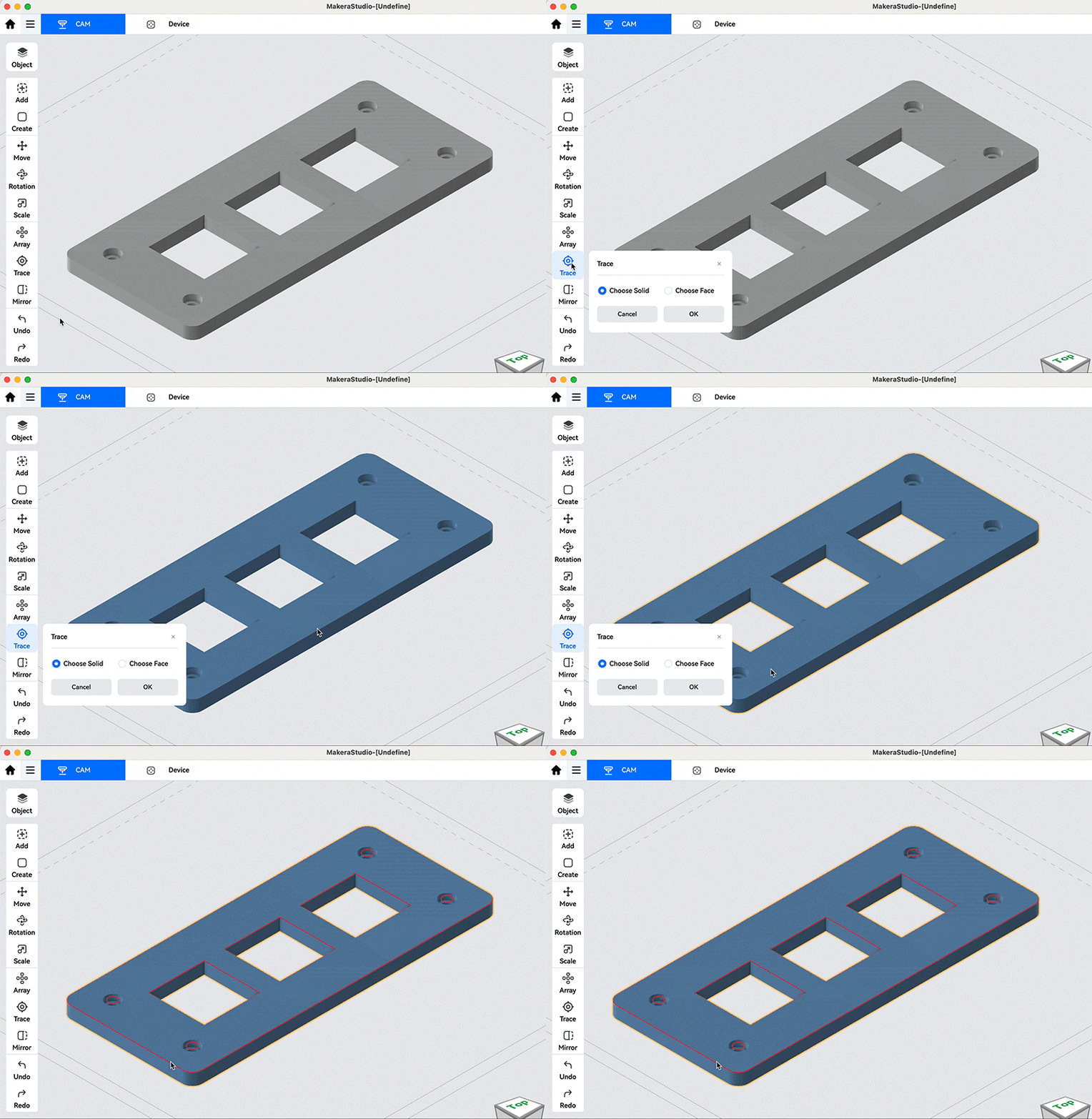
便利だったのが「Trace」機能だ。3Dモデルから輪郭線を抽出し、そのまま加工の基準線として利用できる。CAD側で別途2D図面を書き出さなくても、必要な輪郭を取り出せるのはありがたい。
もちろん、2Dデータを直接読み込むことも可能だ。今回はプレート表面に模様を彫り込むための線をDXF形式で書き出し、Makera Studio上で位置を調整して配置した。
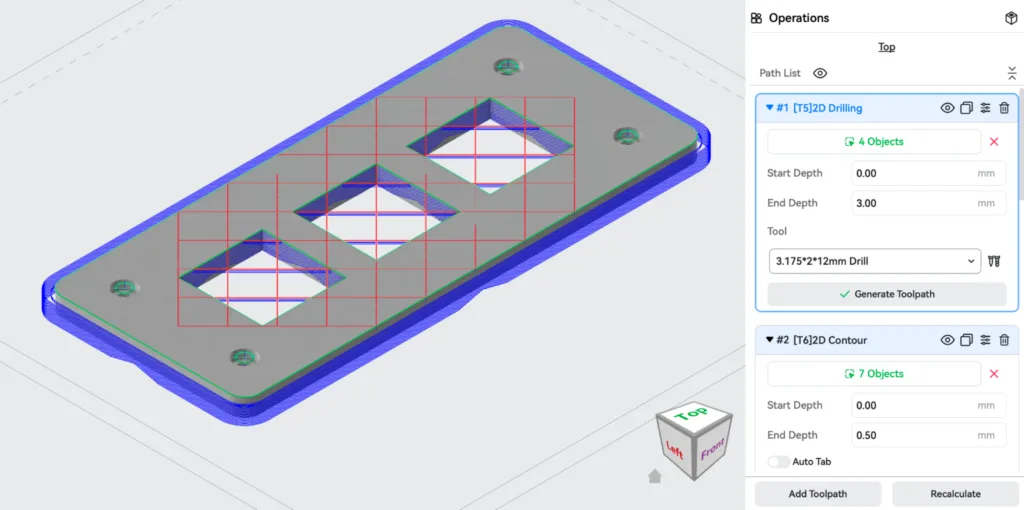
それぞれの形状に対し、加工開始位置(Start Depth)と終了位置(End Depth)、使用する工具などを設定していく。外周の切り抜きでは、輪郭の内側と外側のどちらを削るか、パーツを保持するタブを設けるかといった指定も可能だ。
また、加工順序にも注意したい。先に外周を切り抜くと材料の固定が不安定になるため、今回は内側の穴やねじ頭を収める座ぐり部分を先に加工し、最後に外周を切り抜く構成とした。
こうした設定には多少の慣れが必要だが、ツールパスを生成してシミュレーションを確認し、修正を繰り返すことで、少しずつ勘所がつかめてくる。
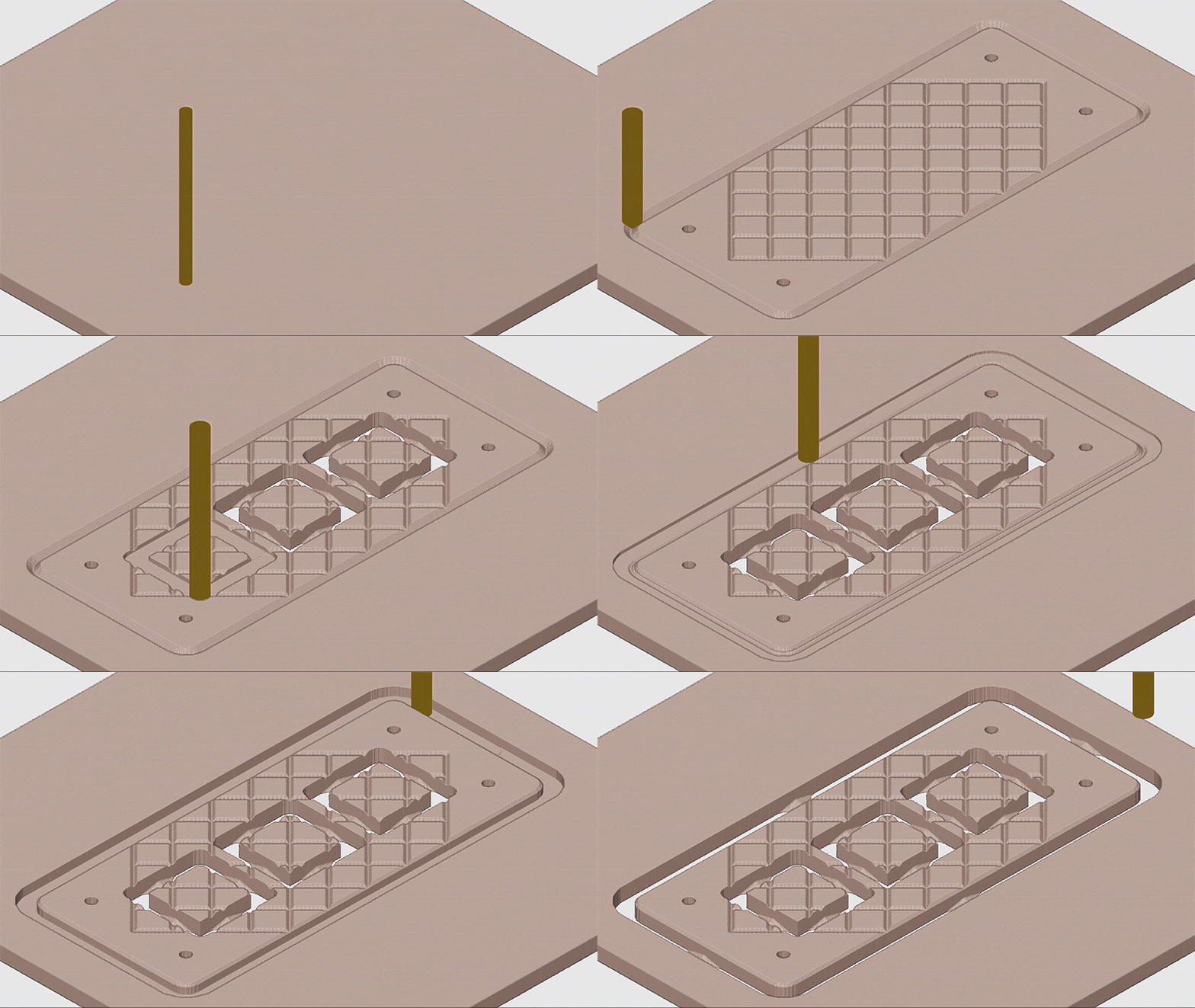
設定が完了したら、これまでと同様に材料を固定して切削を進める。
今回、素材に真ちゅうを選んだのは、金属ならではの光沢と重量感を生かしたかったからだ。日常的に手に触れるキーボードだからこそ、プラスチック製のパーツとは異なる質感を楽しめる。
その特徴をさらに引き立てるため、仕上げには「Chamfering Bit」を使用した。先端がV字型になった工具で、プレートの角を斜めに削る面取り加工ができる。真ちゅうの切削面に角度がつくことで、光の反射にも変化が生まれる。
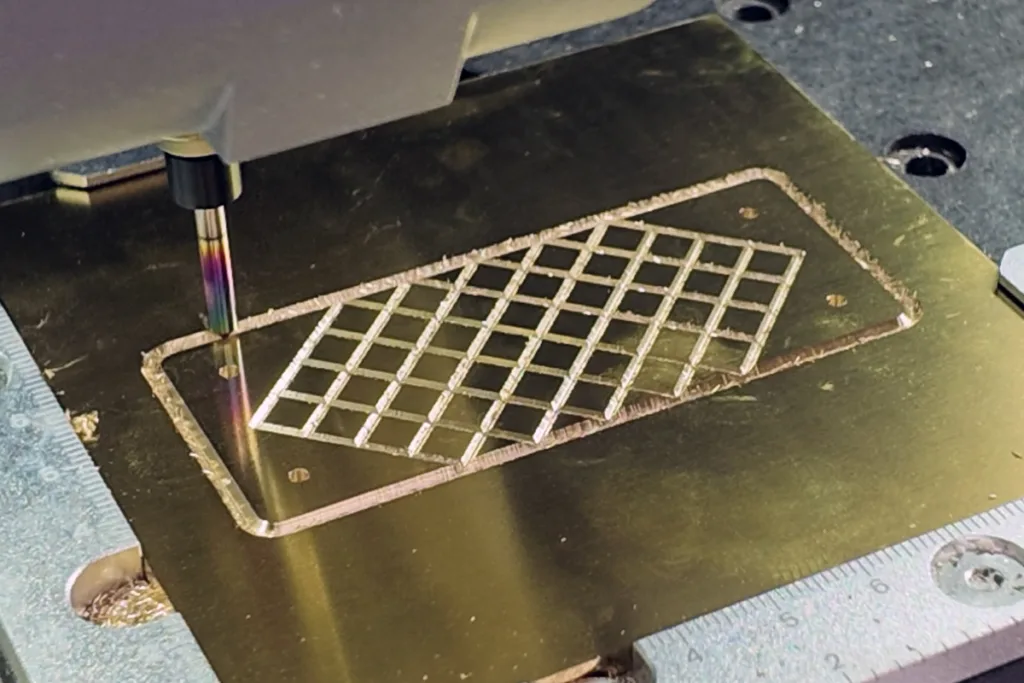
加工の手軽さでは3Dプリンターやレーザーカッターに分があるものの、金属製のパーツを自分で設計し、削り出せることはCNCならではの魅力だ。異なる工作機械を組み合わせることで、それぞれの素材や加工方法の長所を生かした作品づくりが可能になる。
実制作②|地形モデルで3Dプリントと比較
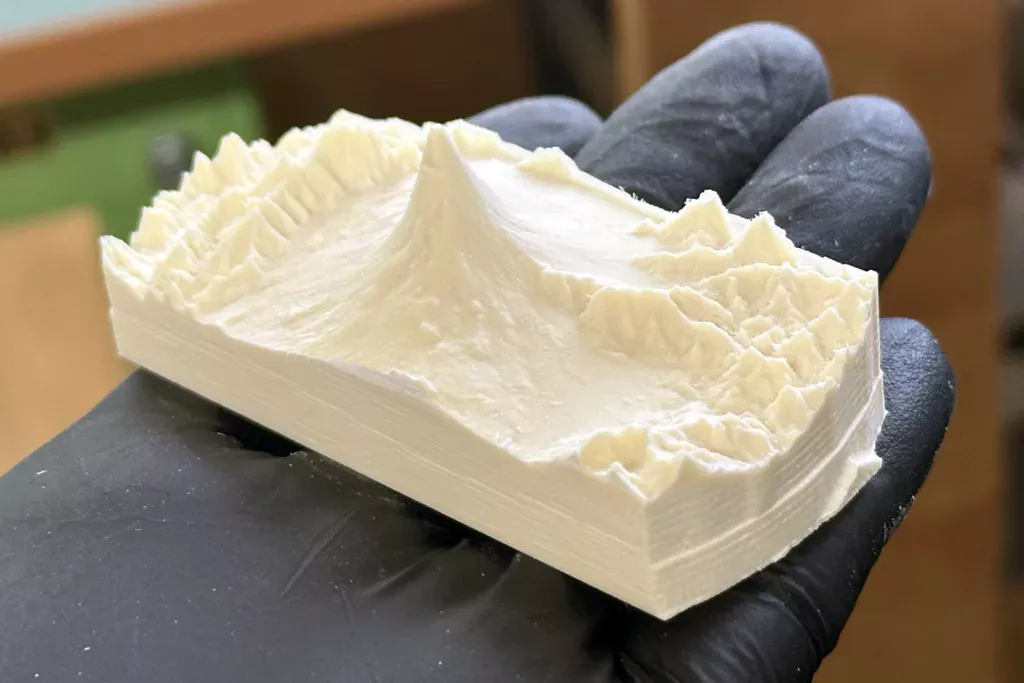
続いて、3DプリントとCNC加工の仕上がりを比較してみよう。材料を積み重ねる積層造形と、材料を削り取る切削加工では、得意とする形状や表面の仕上がりが異なる。
比較に選んだのは、富士山の地形モデルだ。3Dデータには、国土地理院の「地理院地図」を活用した。標高データをもとに地形を立体化し、STL形式などで出力できる。
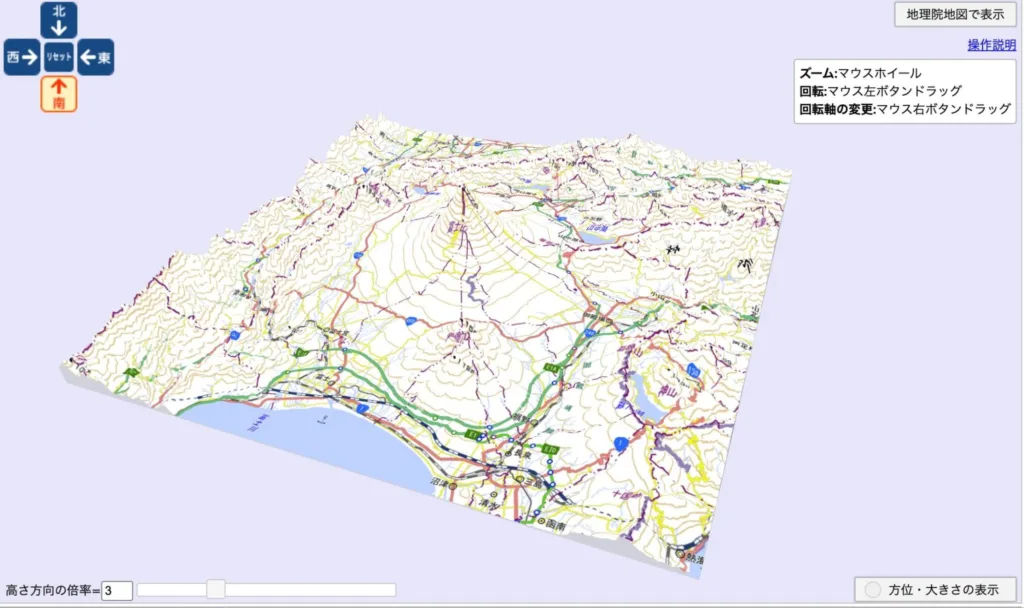
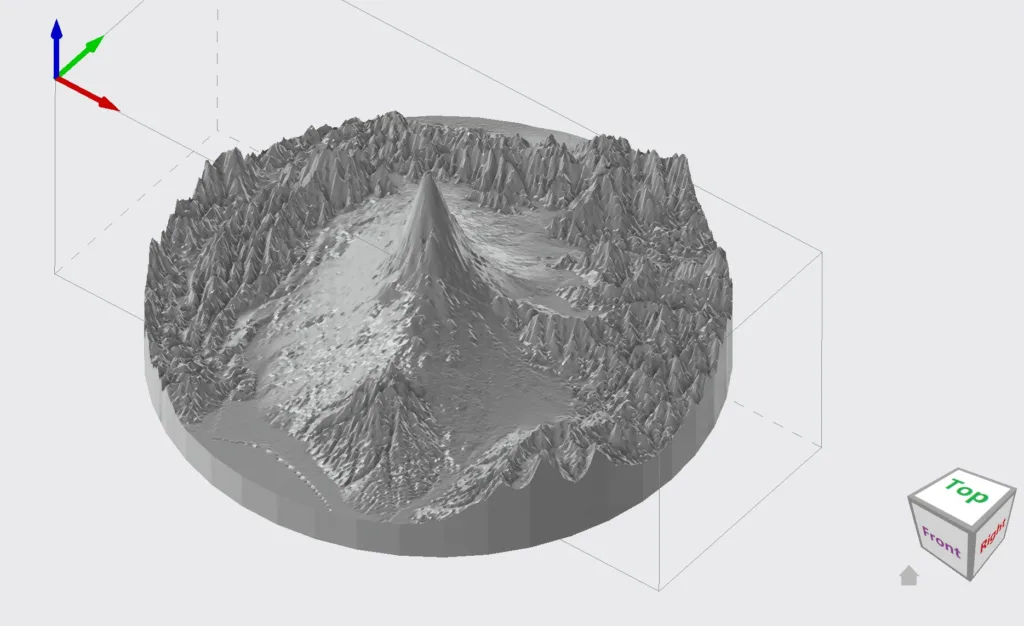
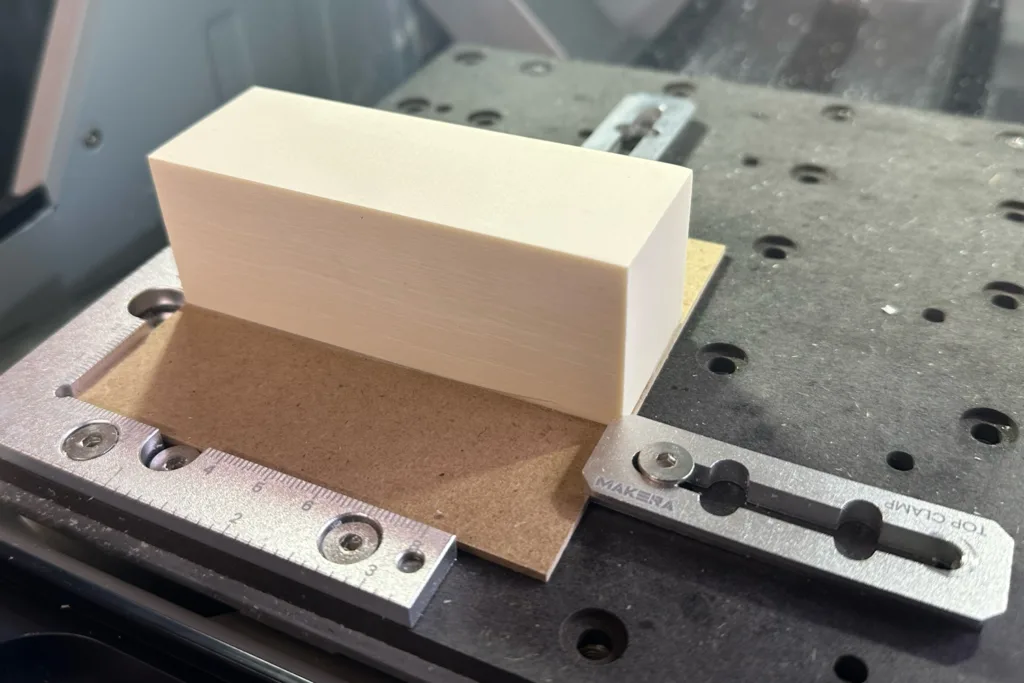
Z1 Proでの加工には、35×35×100mmのエポキシ樹脂ブロックを使用した。材料に厚みがあり、直接クランプで押さえられなかったため、MDF製の捨て板に両面テープで貼り付け、捨て板ごと固定した。捨て板には、工具が材料の底面まで到達した際に、加工テーブルを傷つけないようにする役割もある。
加工は、大まかな形状を削る荒加工と、先端が丸いボールエンドミルによる仕上げ加工を組み合わせた。
ここで注意したいのが、工具の刃長と材料の形状だ。CNCでは工具を材料に近づけて削るため、深い谷や急な斜面では、刃先が目的の位置に届く前に、工具の軸や保持部分が材料に干渉する恐れがある。
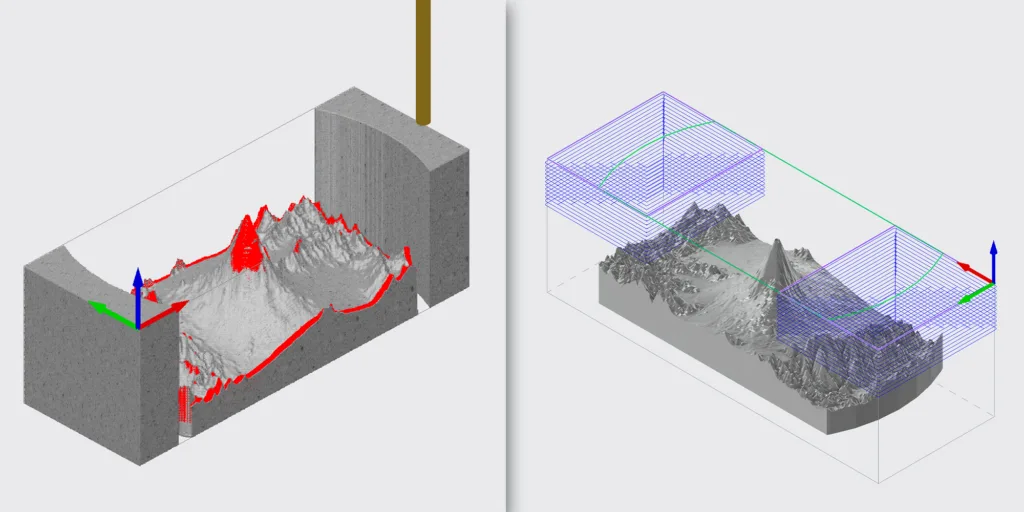
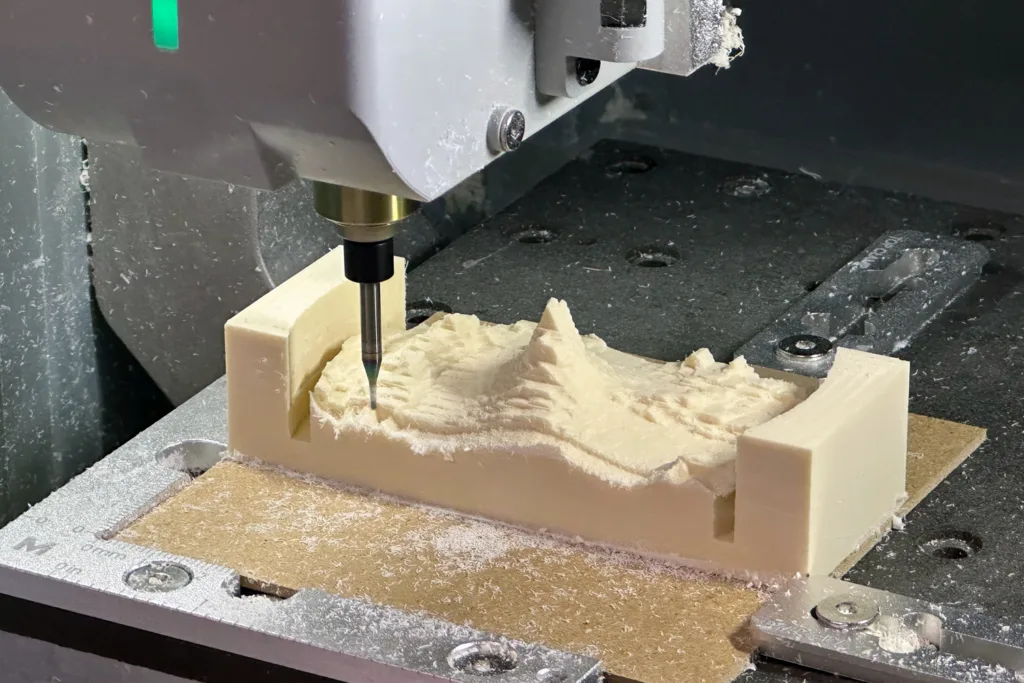
富士山のモデルでも、工具の長さや進入方向を意識する場面があった。こうした問題は3Dモデルの見た目だけでは判断しにくいため、ツールパスのシミュレーションを通じて、工具の動きや干渉の恐れ、削り残しを確認することが重要だ。
仕上がりを比較する
それでは、別途3Dプリントしたモデルと、CNCで切削したモデルを比較してみよう。
熱溶解積層方式の3Dプリンターでは、材料を一層ずつ積み重ねるため、表面に積層痕が現れる。また、細かな形状を出力する際には糸引きが生じることもあり、このモデルでも山頂付近などの細かな突起部分に造形の乱れが見られた。
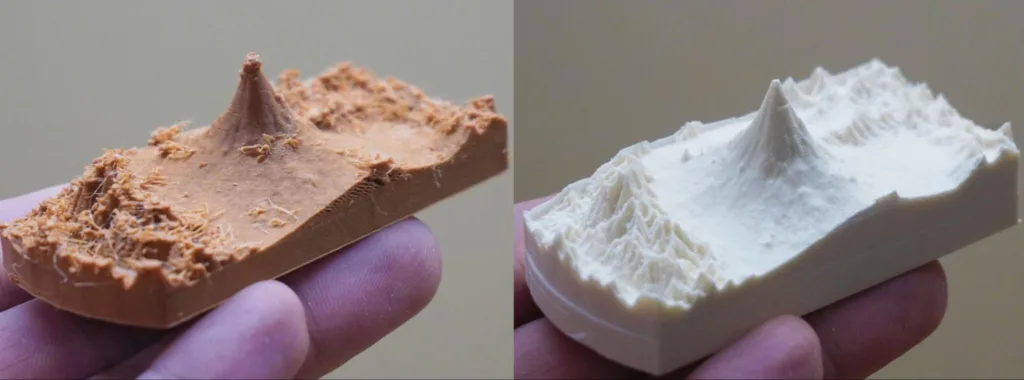
一方、CNCでは工具の位置を細かく制御しながら材料を直接削り取るため、積層による段差は生じない。荒加工の段階では大きな切削痕が残るものの、ボールエンドミルで細かく仕上げることで、山肌のなだらかな曲面や火口周辺の起伏を表現できた。
もちろん、CNCでも工具の直径や加工経路の間隔によって切削痕が残り、工具が届かない場所もある。
造形の手軽さでは3Dプリンターに分がある一方、CNCは素材そのものの質感を生かせることに加え、積層造形とは異なる表面に仕上げられる。両者の特徴を理解したうえで使い分けたい。
オプションパーツで広がる加工の可能性
Makera Z1シリーズでは、オプションのアタッチメントを追加することで、さらに幅広い加工に対応できる。
ロータリーアタッチメントで4軸加工に挑戦
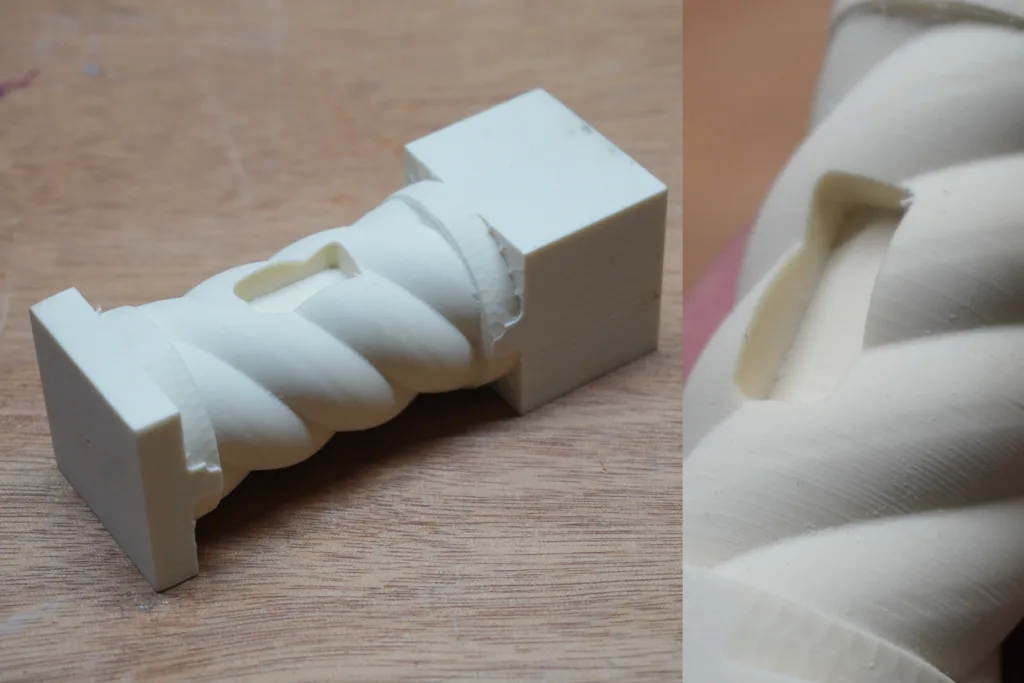
その代表が、回転軸を追加する「ロータリーアタッチメント」だ。通常のX・Y・Zの3軸に材料を回転させる動きが加わり、円柱の側面や複数の面を持つ立体物などを加工できる。専用アタッチメントは、直径80mm、長さ150mmまでの加工に対応している。
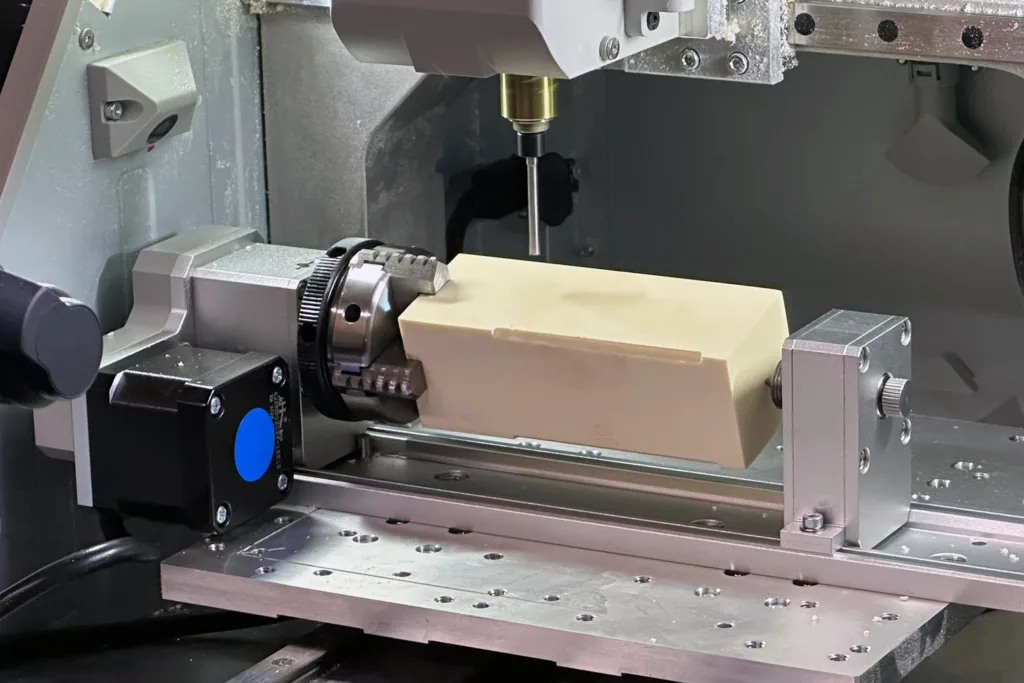
4軸で加工するには、加工テーブルにアタッチメントを取り付け、材料の一端をチャックで固定する。チャックの爪は取り付け方向を変えられ、材料の形状や寸法に合わせて調整できる。
材料の固定時には、材料の中心を回転軸に合わせる必要がある。中心がずれると加工精度に影響するほか、今回のような角材では、回転時に張り出す角と工具などの干渉にも注意が必要だ。
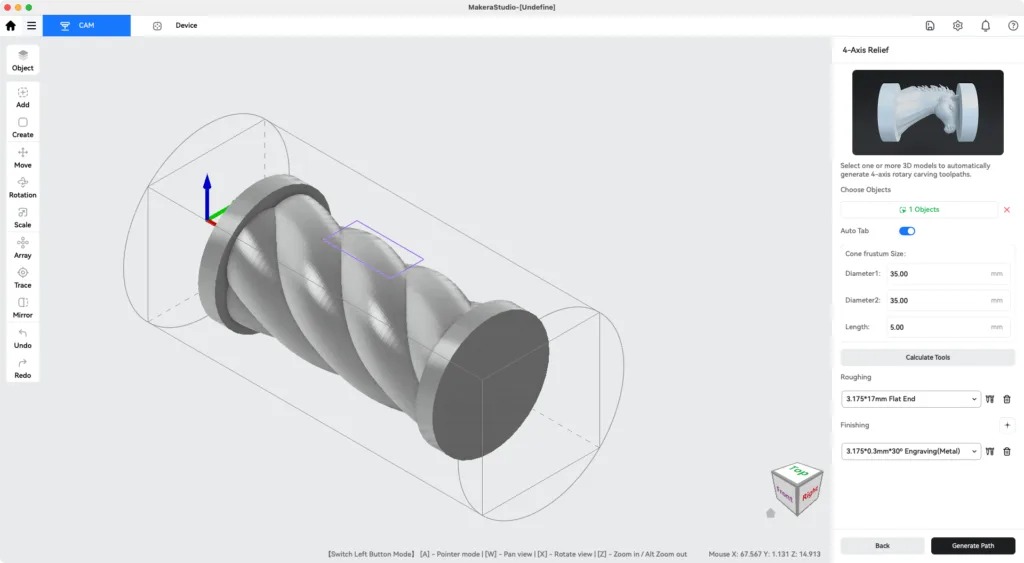
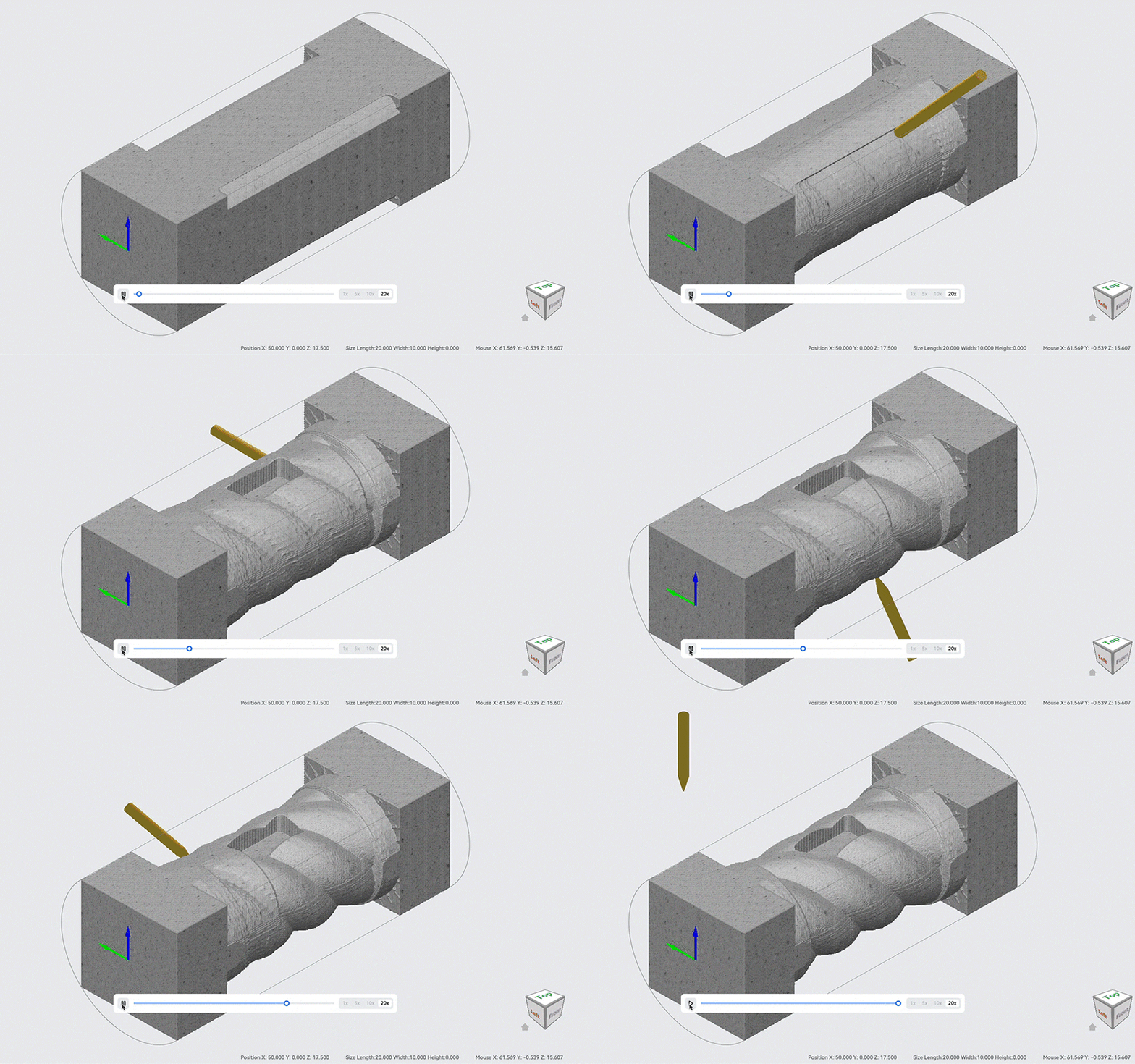
Makera Studioには4軸加工用のテンプレートも用意されており、材料の回転を含めたツールパスを生成できる。3軸加工に比べて複雑な動きが必要になるものの、今回のような柱状のモデルでは、想像していたほど難しい設定は必要なかった。
材料の固定や干渉の確認など、注意すべき点は増えるが、3軸加工では難しい立体的な形状にも挑戦できるのは魅力だ。
レーザーモジュールとバキュームテーブルにも対応
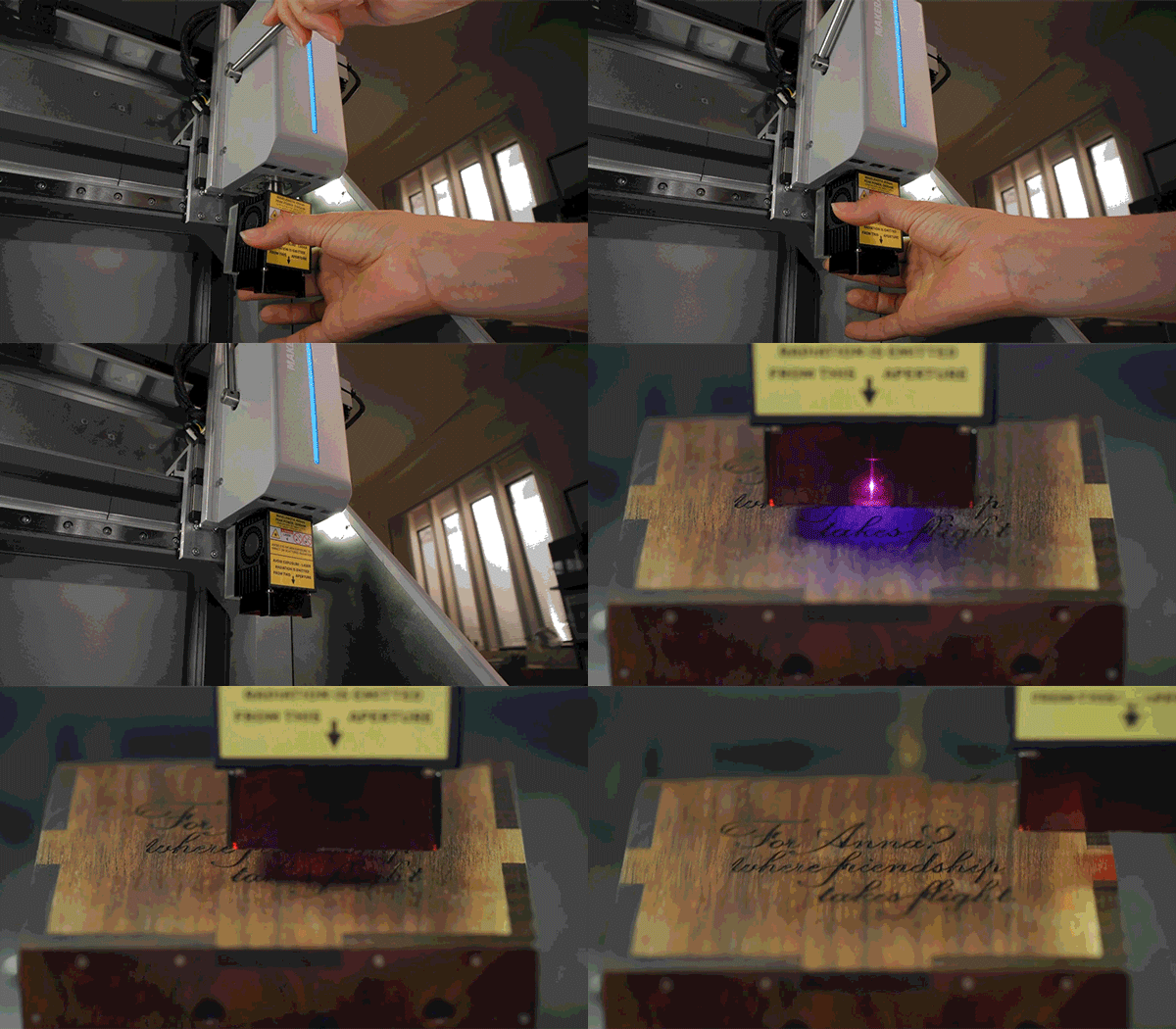
今回は未検証だが、オプションとして出力5Wのレーザーモジュールも用意されている。取り付けることで、木材や革などへのレーザー彫刻が可能になる。
例えば、CNCで木材を削り出した後に、レーザーでロゴや文字、模様を加えるといった活用が考えられる。切削加工とレーザー加工を1台で使い分けられる。
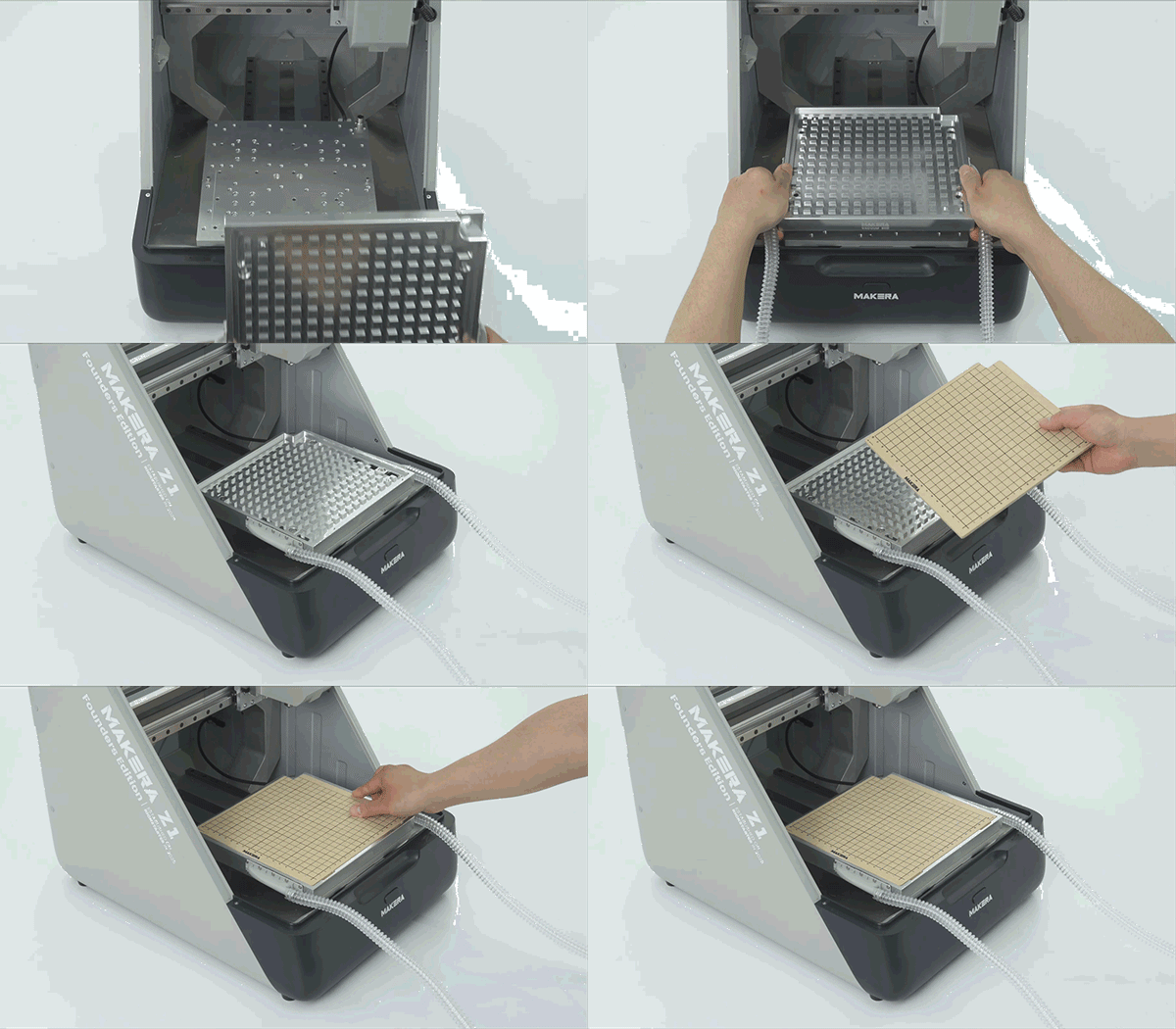
また、材料の固定を手軽にするオプションとして、「バキュームテーブル」も用意されている。吸引力で板材を加工テーブルに密着させることで、クランプやねじを使わずに材料を保持できる仕組みだ。
工具と固定具の干渉を避けやすく、材料の着脱も簡単になるため、平らな板材を繰り返し加工する際に便利だ。なお、使用にはMakera サイクロン集塵機 Liteが必要となる。
まとめ|CNC加工のハードルを下げる一台
Makera Z1 Proを使って印象的だったのは、CNC加工のハードルを下げるための工夫が随所に施されていることだ。Makera Studioの直感的なUIに加え、自動プロービングやクイックツールチェンジなど、従来は手間のかかっていた工程が簡略化されている。
もちろん、切削時の騒音や粉塵への対策、材料の固定、工具の選定など、CNCならではの知識や準備は必要だ。それでも、木材や樹脂だけでなく、アルミニウムや真ちゅうなどの金属まで扱えることは大きな魅力だろう。
また、近年の3Dプリンターでは、共有サイトで好きな作品を探し、スライサーソフトで出力するという流れが一般的になっている。一方、CNCでは材料や工具、固定方法によって加工条件が変わるため、形状データを共有するだけでは制作が完結しにくいという難しさがあった。
Makeraは、こうした課題にハードウェアだけでなく、ソフトウェアやデータ共有サービスを組み合わせて応えようとしている。Makerablesでは作品データに加えて材料や工具、加工条件などの情報も共有されており、Makera Studioで開けばそのまま加工に使える。3Dプリンターで定着した、データを探して出力する流れを、CNCにも持ち込もうとしている。
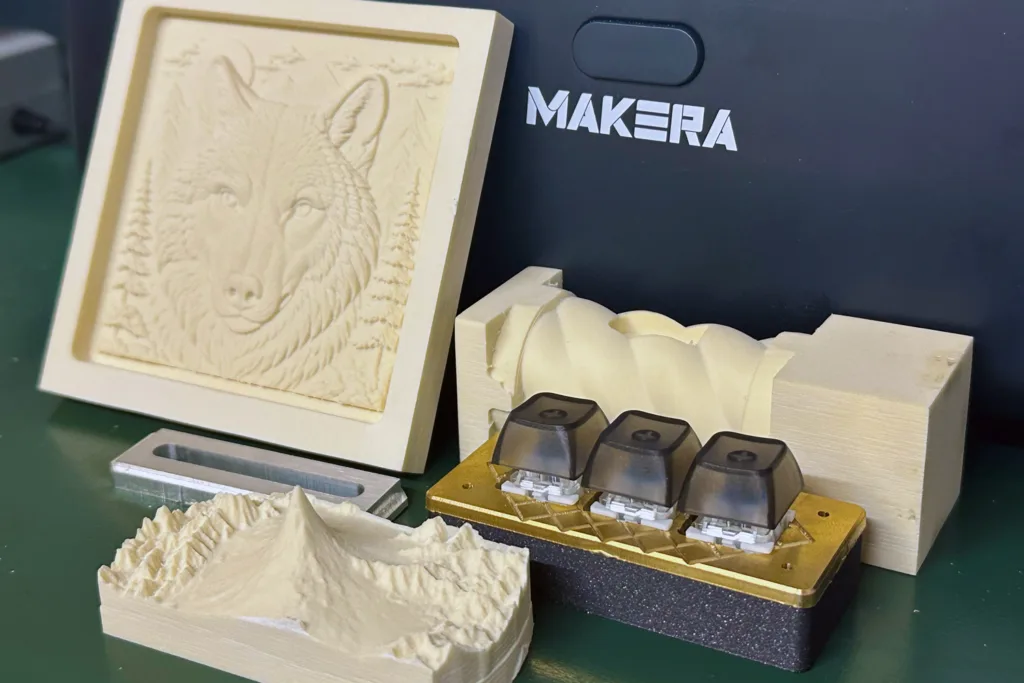
3Dプリンターやレーザーカッターと組み合わせれば、それぞれの得意分野を生かしたものづくりも可能になる。CNCを初めて導入する人はもちろん、既存の工作環境をさらに充実させたい人にも、Makera Z1シリーズは魅力的な選択肢だ。
現在、Makera Z1とZ1 Proは国内のクラウドファンディングサービス「GREEN FUNDING」でプロジェクトを実施中だ。Makera Z1 Proの本体価格は、先行支援で24万9799円(税込・国内配送料無料)からのコースが用意されている。プロジェクトの期日は2026年12月14日(月)23:59までで、配送予定はコースにより2026年12月中旬~2027年2月末が予定されている。各モデルの詳細やオプション、支援プランについては、以下のプロジェクトページを確認してほしい。
Makera Z1とZ1 ProのGREEN FUNDINGプロジェクトはこちら
本記事はSponsored記事です。
提供:GREEN FUNDING