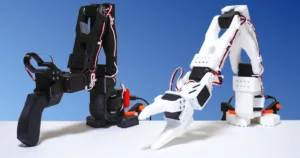

AIがデジタルの世界だけでなく、現実空間に存在するものを認識し、操作する「フィジカルAI」。自動運転車や工場の検品ライン、物流倉庫の仕分けロボットなど、すでに社会のさまざまな場所で活用が始まっている。
しかし、コードを書くこととハードウェアを扱うことの間には、少なからぬ壁がある。PythonやCUDAは使いこなせても、サーボモーターやネジを触ったことはない、というソフトウェアエンジニアも少なくないだろう。フィジカルAIを学びたくても、いきなり産業用ロボットを導入するのは現実的ではない。まずは、手を動かしながら学べる教材と、学習の道筋が必要だ。
そこで登場するのが、卓上ロボットアーム「SO-ARM101」だ。The Robot Studioが開発をスタートし、現在はキットや完成品が販売されているオープンソースのロボットアームで、Seeed Studioでの実売価格は5万円程度(2026年7月時点。完成済みのSO-ARM101 ProKit)。Hugging Faceのロボティクスフレームワーク「LeRobot」に対応しており、データ収集から学習、推論まで、一連のフィジカルAI開発をラップトップ1台から体験できる。
SO-ARM101は工場で使う実用ロボットではなく、フィジカルAIの開発手法を学ぶための入門機だ。しかし、ここで身につける「データを集め、手本を見せ、AIに学習させ、動かす」という流れは、より実践的なロボットでも変わらない。
本記事では、SO-ARM101の組み立てから環境構築、テレオペレーション、データ収集、ACTポリシーによる学習、そして把持デモの再現を行う。最終的に、卓上のポーチをつかんで器に入れる動作を自作するまでの、一連の流れを実際に試しながら解説する。
オープンソースの卓上ロボットアーム「SO-ARM101」
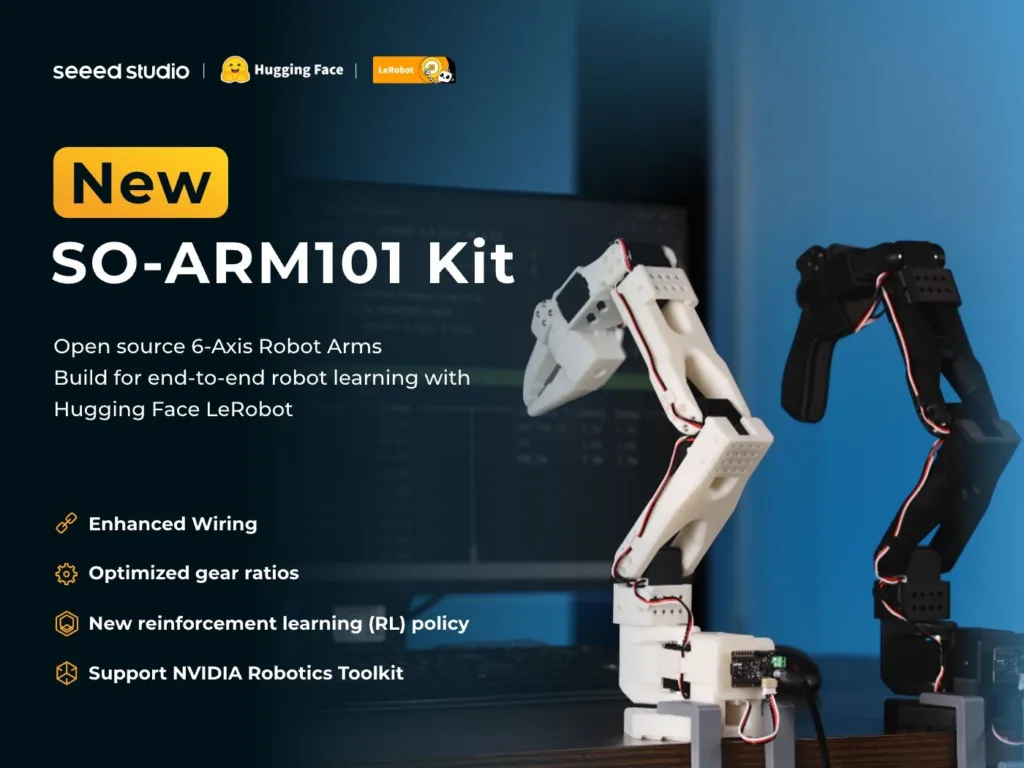
SO-ARM101は、The Robot Studioが開発するオープンソースロボットアームプロジェクト「SO-ARM」シリーズの最新モデルだ。3Dプリントパーツとサーボモーターで構成され、設計データはすべて公開されている。
Seeed Studioからは、リーダー・フォロワーともに5V駆動の通常版と、フォロワーのみ12Vの高トルクサーボモーターを採用したPro版が販売されている。キットとして制御基板やサーボモーター、3Dプリントパーツが購入できるほか、Pro版だけは組み立て済みの完成品も用意されている。
今回は、Seeed Japan提供の通常版(リーダー・フォロワー各1台)を使用した。
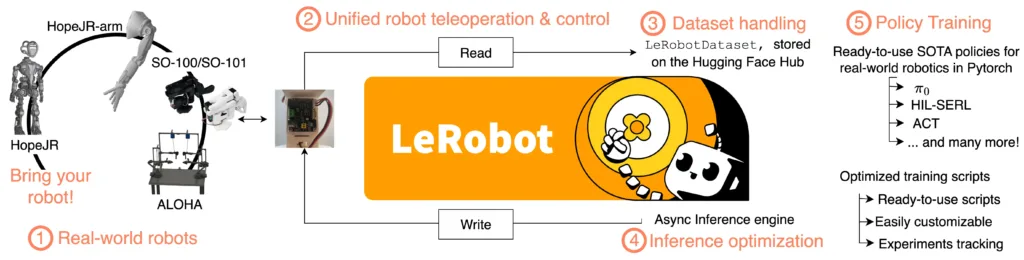
SO-ARM101は、Hugging Faceが公開するオープンソースのロボティクスフレームワーク「LeRobot」に対応している。実世界のロボットを対象とした模倣学習(Imitation Learning)フレームワークで、データ収集から学習、推論までの一連のパイプラインをコマンドラインから実行できる。
模倣学習とは、人間の動作を見本データとして記録し、その動作パターンをAIに学習させる手法だ。プログラムでロボットの動きを逐一記述するのではなく、「人間がお手本を見せる → AIが映像と関節角度のデータから学習する」という流れで動作を習得する。
なお、今回の検証はMacBook Pro(13-inch, M1, 2020/Apple M1/16GBメモリ)で行った。LeRobotはmacOS、Windows、Linuxで利用できるほか、NVIDIA GPU搭載PCやJetsonなどにも対応している。
本記事の検証環境
- 機体:SO-ARM101(通常版)
- PC:MacBook Pro(Apple M1/16GB)
- カメラ:iPhone 14 Pro
- フレームワーク:LeRobot(Hugging Face公式版)
組み立て(1)事前確認
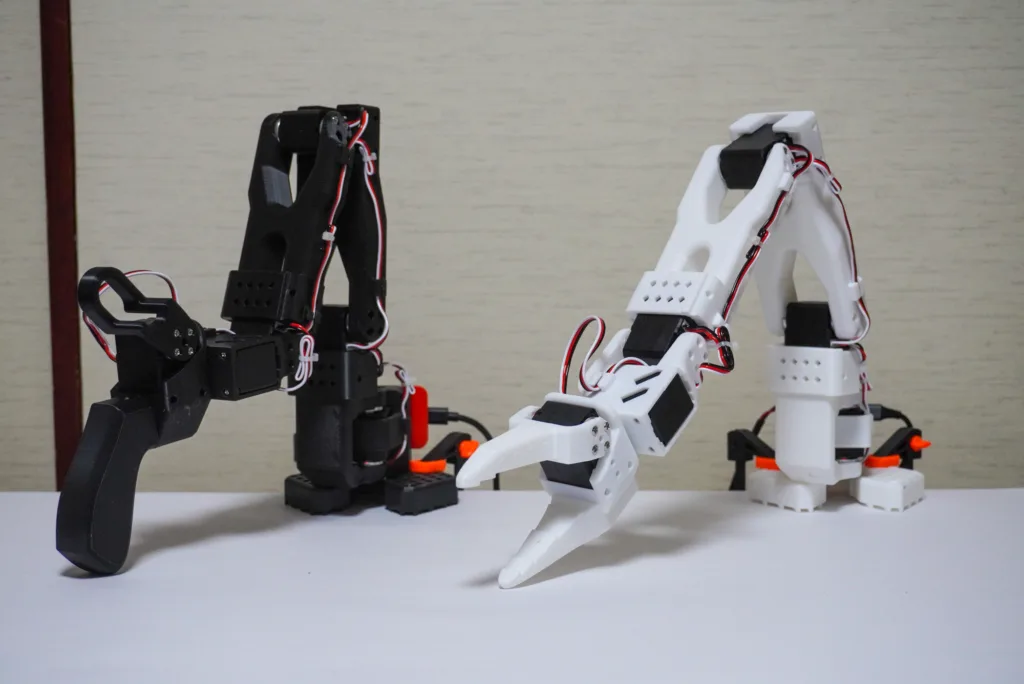
SO-ARM101は、操作を入力するリーダーアーム(以下、リーダー)と、その操作に追従するフォロワーアーム(以下、フォロワー)の2台で構成される。すべての組み立て工程は公式ドキュメントに掲載されているが、作業前に注意すべきポイントを押さえておく。
電源電圧を確認する
ACアダプターはキットに同梱されている。通常版はリーダー・フォロワーともに5V仕様だが、Pro版はフォロワーのみ12V仕様となる。電源を取り違えるとモーターを破損するおそれがあるため、接続前にアダプターとモーターの電圧を必ず確認する。
モーターのギア比を確認する
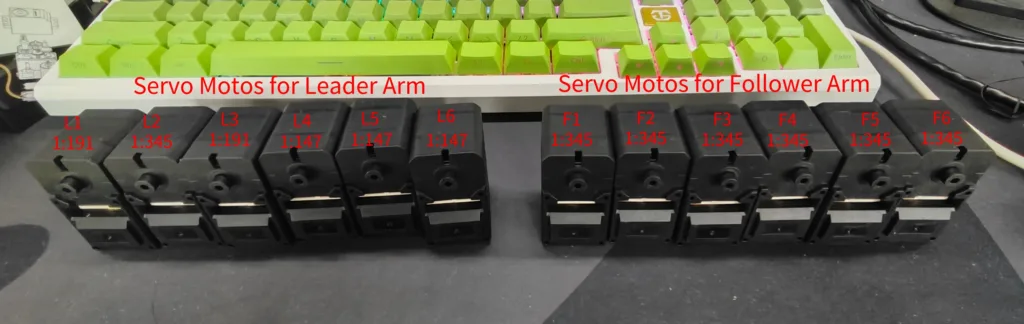
次に注意したいのが、モーターの割り当てだ。フォロワーでは6個すべてに同じギア比のモーターを使用するが、リーダーでは関節によってギア比の異なるモーターを使い分ける。
組み上げてから取り違えに気づくと、分解してやり直すことになる。作業前に各モーターの型番を確認し、「L1」「F3」のように使用するアームとIDをラベルで示しておこう。
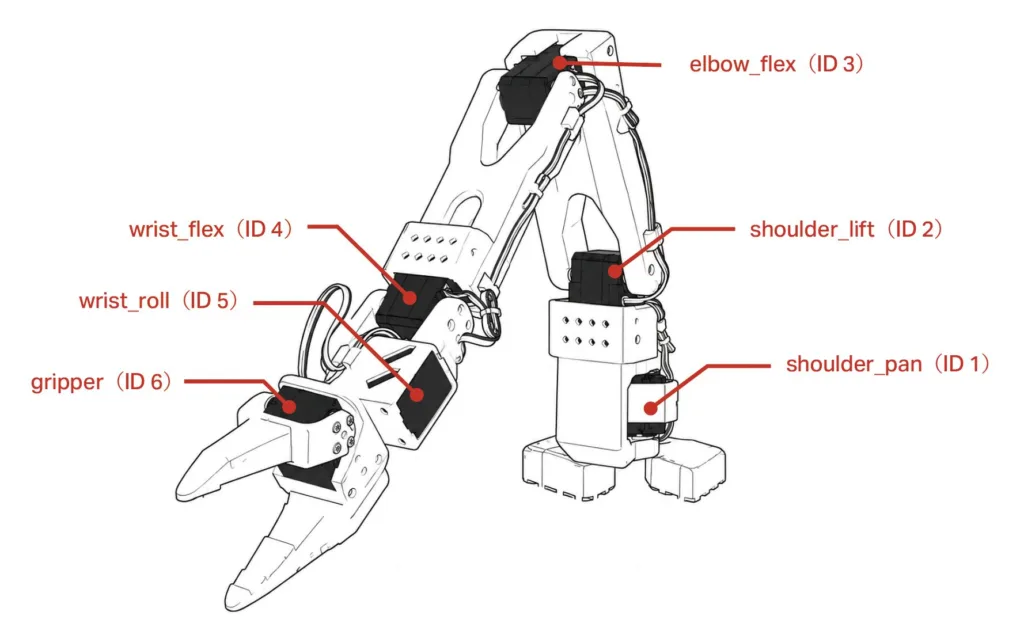
| ID | モーター名 | 対応する関節 | ギア比(フォロワー) | ギア比(リーダー) |
| 1 | shoulder_pan | 土台・水平回転 | 1/345 | 1/191 |
| 2 | shoulder_lift | 付け根・垂直 | 1/345 | 1/345 |
| 3 | elbow_flex | 肘・垂直 | 1/345 | 1/191 |
| 4 | wrist_flex | 手首・垂直 | 1/345 | 1/147 |
| 5 | wrist_roll | 手首・水平回転(360°) | 1/345 | 1/147 |
| 6 | gripper | 先端グリッパー | 1/345 | 1/147 |
IDとモーター名、ギア比の対応
LeRobotの環境構築
続いてLeRobotの環境を構築する。本記事ではApple Silicon搭載Macで検証した。WindowsやLinuxでも利用できるが、環境構築方法などは異なる。以下は2026年7月時点で、実際に検証した手順だ。LeRobotは更新が活発なため、実行時には公式ドキュメントも確認することを推奨する。
LeRobot用のPython環境を作る
まずは、condaコマンドが利用できるPython環境を準備する。MinicondaとMiniforgeのどちらでも構わないが、今回はMiniforgeを利用した。検証時にはPython 3.10を指定して、LeRobot専用の環境を作成した。
conda create -y -n lerobot python=3.10
conda activate lerobot
続いて、Hugging Face公式のLeRobotリポジトリをクローンする。以前はSeeed StudioがSO-ARM101対応リポジトリを先行して公開していたが、現在はそれらも公式版に取り込まれている。
git clone https://github.com/huggingface/lerobot.git ~/lerobot動画の記録や学習時の読み込みに必要なFFmpegをインストールする。検証環境ではFFmpeg 7.1.1を指定した。
conda install ffmpeg=7.1.1 -c conda-forgeSO-ARM101が採用するFeetech製サーボモーター用の依存ライブラリを含めて、LeRobotをインストールする。
cd ~/lerobot && pip install -e ".[feetech]"以後は、作業を始めるたびに仮想環境を有効化し、LeRobotのディレクトリで作業する。
conda activate lerobot
cd ~/lerobot
※ Apple Silicon搭載Macでも、ターミナルがRosettaによるIntel互換モードで動作している場合がある。その状態でHomebrewやMiniforgeを導入すると、Intel向けの環境が構築される可能性がある。心当たりがある場合は、ターミナルの「Rosettaを使用して開く」を無効にし、uname -mの実行結果がarm64になることを確認してから環境を作り直す。
リーダー・フォロワーのUSBポートを確認する
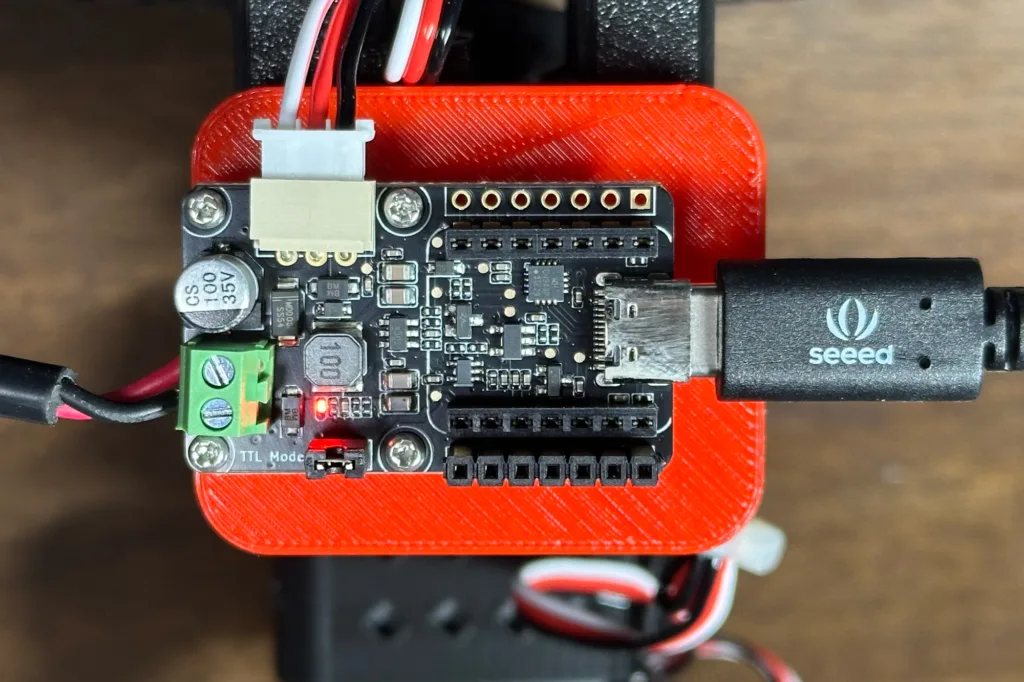
SO-ARM101の設定や操作は、リーダー用・フォロワー用のコントローラー基板をUSBケーブルでPCへ接続して行う。接続されたポートを判別するため、それぞれの基板について次のコマンドを実行する。
lerobot-find-port実行すると、接続中のUSBシリアルポート候補が表示される。画面の指示に従って、確認したい基板のUSBケーブルを抜き、Enterを押すと、取り外したデバイスに対応するポート名が表示される。
Finding all available ports for the MotorBus.
['/dev/tty.usbmodemXXXXXXXX']
Remove the USB cable from your MotorsBus and press Enter when done.
The port of this MotorsBus is /dev/tty.usbmodemXXXXXXXX
Reconnect the USB cable.
リーダー用・フォロワー用で同じ操作を行い、それぞれのポート名を控えておく。
モーターIDを書き込む
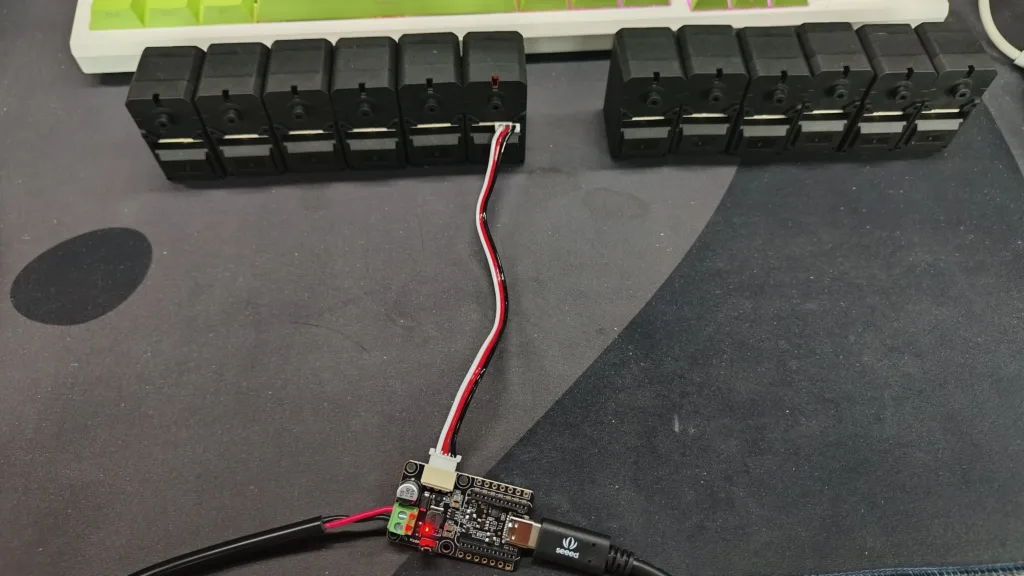
組み立て前に、リーダー用・フォロワー用の各モーターへIDを書き込む。コントローラー基板をPCと電源へ接続し、設定対象のモーターだけを3ピンケーブルで接続する。この段階では、モーター同士の数珠つなぎ(デイジーチェーン)は行わない。
まず、フォロワー用コントローラー基板で以下を実行する。
lerobot-setup-motors \
--robot.type=so101_follower \
--robot.port=/dev/tty.(フォロワーのポート名)
画面に次の指示が表示されたら、グリッパー用モーターだけが接続されていることを確認し、Enterを押す。
Connect the controller board to the 'gripper' motor only and press enter.モーターID「6」と通信速度(baudrate)が自動的に書き込まれる。続いてwrist_roll、wrist_flex、elbow_flex、shoulder_lift、shoulder_panの順に指示が表示されるので、その都度モーターを接続し直して設定する。IDは6から1へ遡る形で割り当てられる。
フォロワーの設定が終わったら、リーダー側でも同じ作業を行う。
lerobot-setup-motors \
--teleop.type=so101_leader \
--teleop.port=/dev/tty.(リーダーのポート名)
リーダー・フォロワー各6個のモーターへIDを書き込んだら、組み立て工程へ進む。
組み立て(2)リーダーアームの作成
3Dプリント部品とモーターを組み合わせ、リーダーアームを組み立てる。キットにはネジ類が付属するが、作業にはプラスドライバー(M2・M3ネジ対応)と小型マイナスドライバーを用意しておく。
基本的な流れは、「モーターホーンを取り付ける → モーターを3Dプリントパーツへ固定する → 3ピンケーブルを接続する」の繰り返しだ。モーターを固定したら、その場でケーブルを接続してから次のジョイントへ進むと作業しやすい。組み立て順を誤ると一度分解しなければならない箇所もあるため、写真や動画を確認しながら丁寧に進める。
以下、組み立ての3DCG動画はHugging Faceが公開しているものを利用している。
https://huggingface.co/docs/lerobot/so101
ジョイント1
- 最初のモーター(ID1:shoulder_pan)を用意する。
- モーターの回転軸の両端に、円形の「モーターホーン」を取り付ける。
- 上側のホーンのみ、M3×6mmネジで固定する。下側のホーンにネジは不要。
- モーターをベースに設置する。
- モーターをM2×6mmネジ4本で固定する。上から2本、下から2本を締める。
- モーターホルダー1をスライドさせてはめ込み、M2×6mmネジ2本(左右各1本)で固定する。
- ショルダーパーツを取り付ける。
- ショルダーパーツを、上面4本・下面4本のM3×6mmネジで固定する。
- ショルダーモーターホルダーを取り付ける。
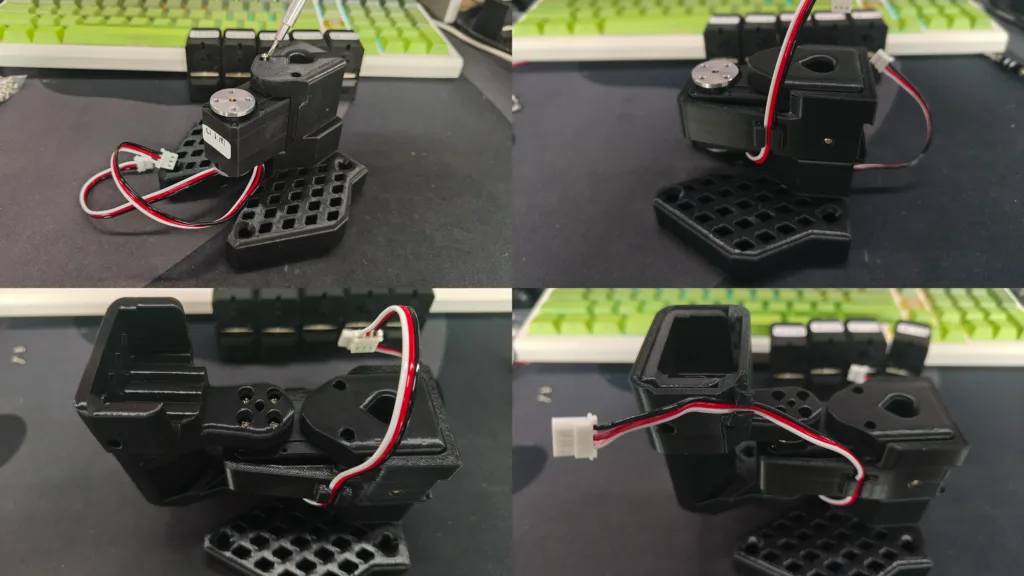
ジョイント2
- モーター2(ID2:shoulder_lift)にモーターホーンを取り付ける。
- 写真奥側のホーンのみ、M3×6mmネジで固定する。
- モーター2を上からスライドして挿入する。
- M2×6mmネジ4本で固定する。
- アッパーアームを左右各4本のM3×6mmネジで取り付ける。
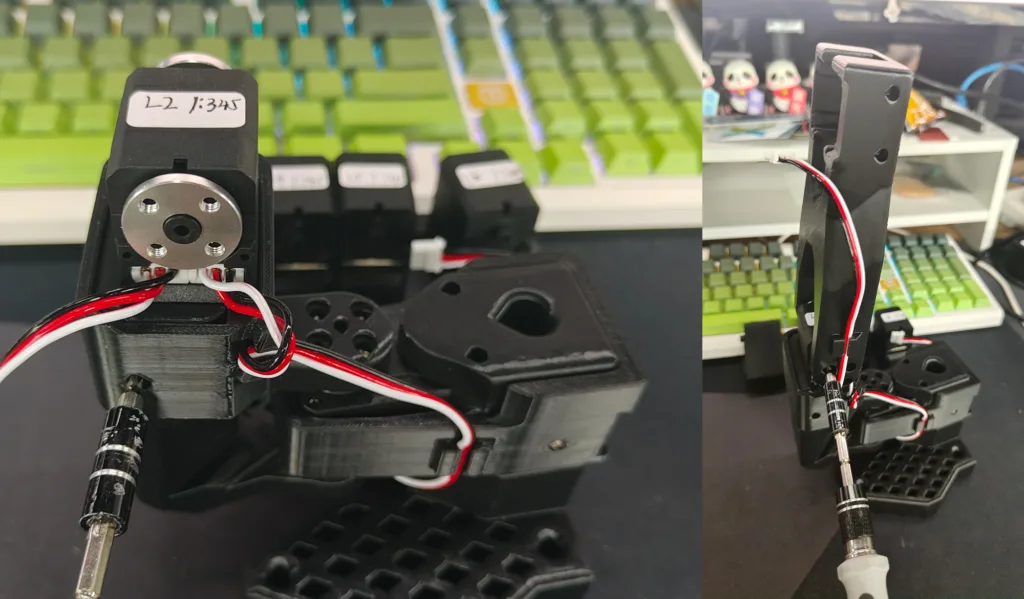
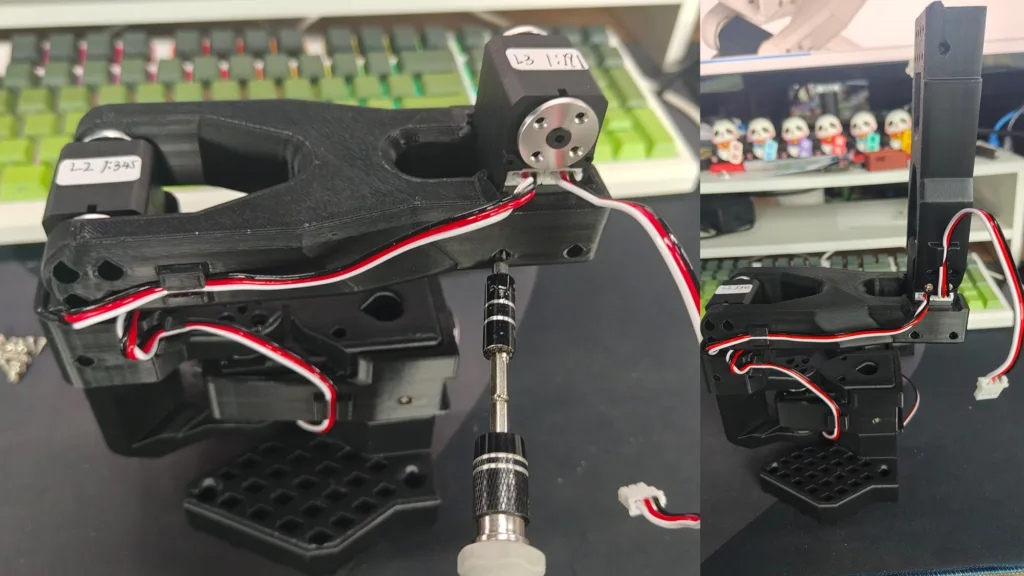
ジョイント3
- モーター3(ID3:elbow_flex)にモーターホーンを取り付ける。
- 写真奥側のホーンのみ、M3×6mmネジで固定する。
- モーター3を挿入し、M2×6mmネジ4本で固定する。
- フォアアームを、左右各4本のM3×6mmネジでモーター3に接続する。
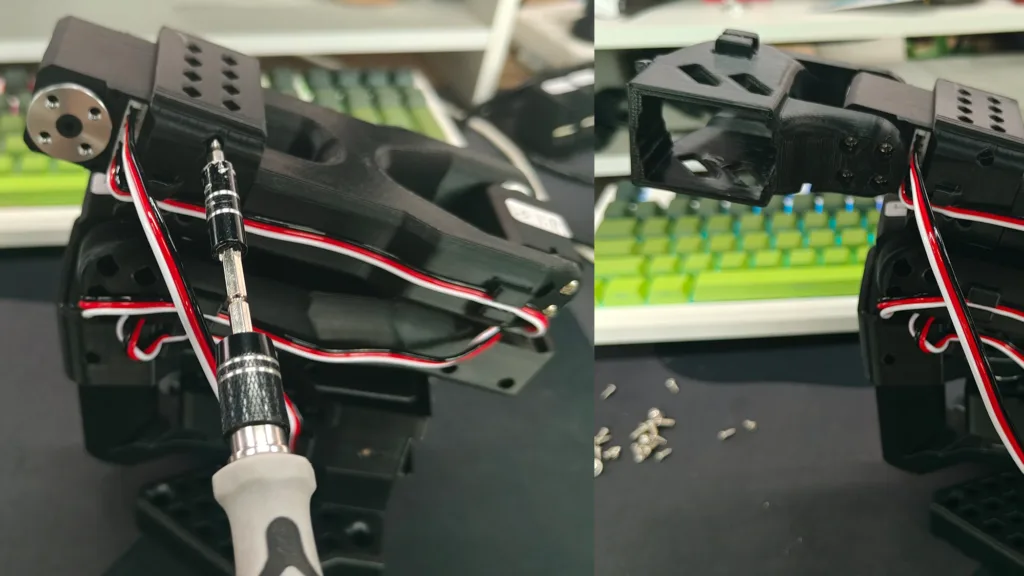
ジョイント4
- モーター4(ID4:wrist_flex)にモーターホーンを取り付ける。
- 写真奥側のホーンのみ、M3×6mmネジで固定する。
- モーターホルダー4をスライドしてはめ込む。
- モーター4を挿入し、M2×6mmネジ4本で固定する。
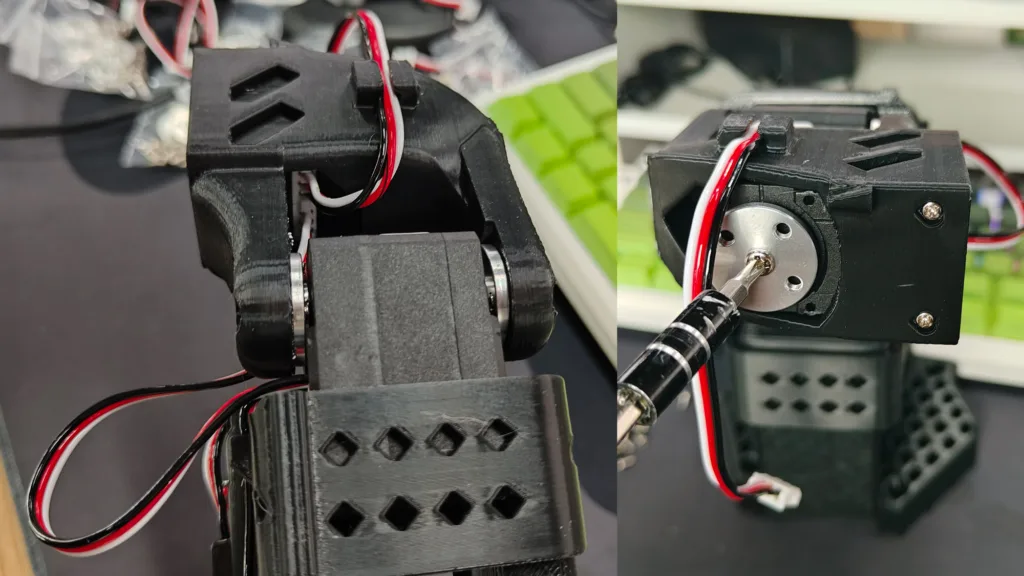
ジョイント5
- モーター5(ID5:wrist_roll)をリストホルダーに挿入する。
- M2×6mmネジ2本で固定する。
- モーターホーンを片側だけ取り付け、M3×6mmネジで固定する。
- リストパーツとモーター4を、M3×6mmネジ4本で固定する。
ハンドル
- リーダーホルダーとモーター5を、M3×6mmネジ4本で固定する。
- モーター6(ID6:gripper)にモーターホーンを取り付ける。
- 手前側のホーンのみ、M3×6mmネジで固定する。
- リーダーホルダーとモーター6を、M3×6mmネジ4本で固定する。
- リーダーホルダーとハンドル(持ち手)を、M2×6mmネジ1本で固定する。
- モーターホーンに「トリガー」を取り付け、M3×6mmネジ4本で固定する。
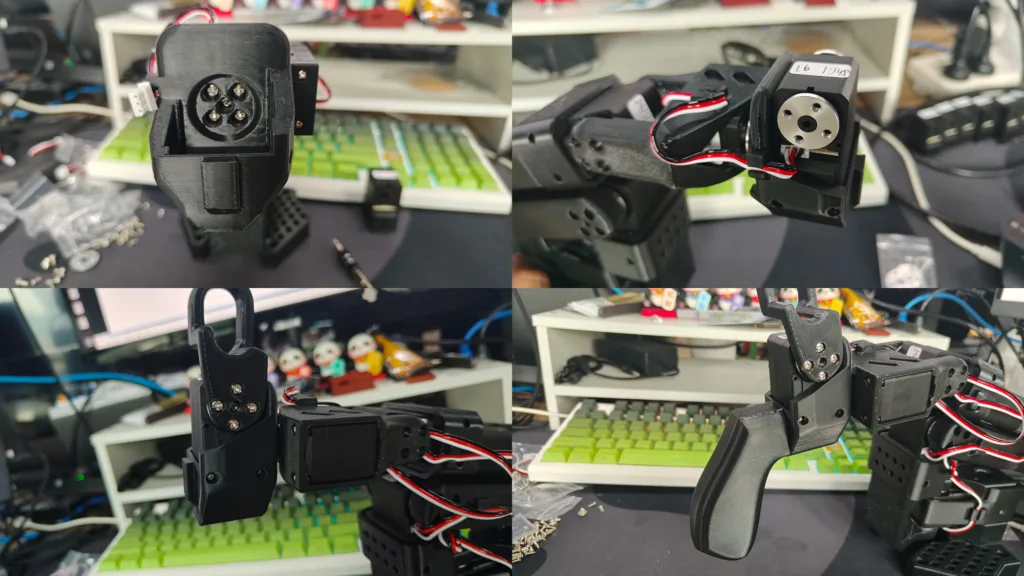
組み立てが終わったら、6個のモーターがすべて3ピンケーブルで接続されていることを確認する。モーター同士は順番に接続されている必要があり、1箇所でも抜けていると正常に動作しない。
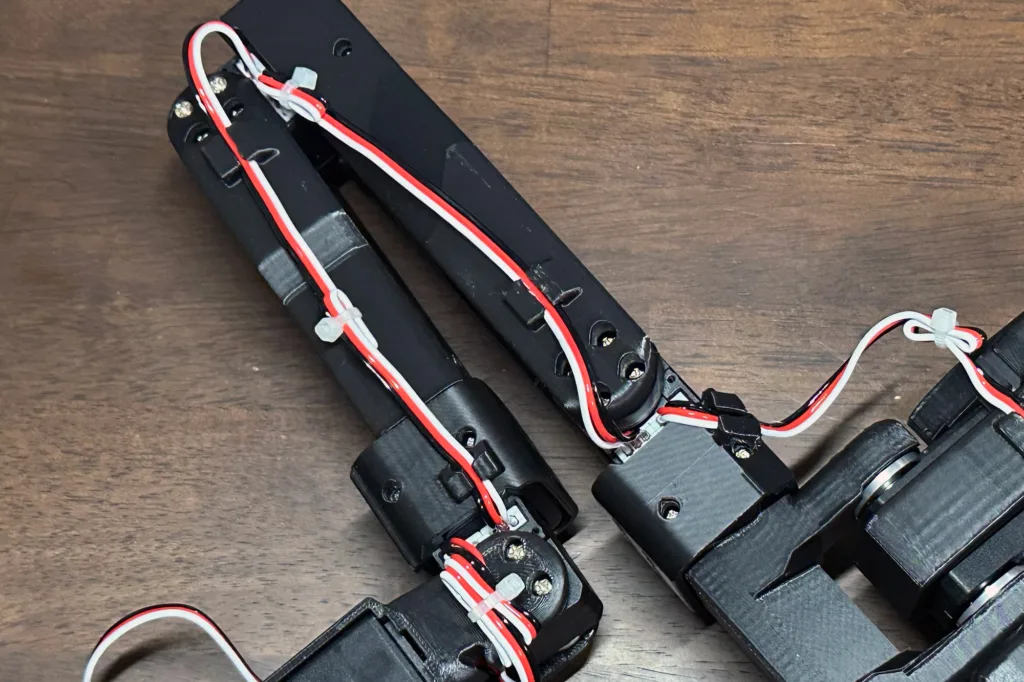
組み立て(3)フォロワーアームの作成
フォロワーの組み立ては、リーダーとほとんど同じ流れで進む。違いは先端部だ。リーダーは人間が握るハンドルと操作用のトリガーを取り付けるのに対し、フォロワーは物をつかむためのグリッパーを取り付ける。ジョイント5まで進めた後、以下の手順でグリッパーを組み立てる。
- グリッパー部品とモーター5を、M3×6mmネジ4本で固定する。
- モーター6(ID6:gripper)にモーターホーンを取り付ける。
- 手前側のホーンのみ、M3×6mmネジで固定する。
- モーター6とグリッパーを、M2×6mmネジ2本で固定する。
- モーターホーンにグリッパークローを取り付け、M3×6mmネジ4本で固定する。
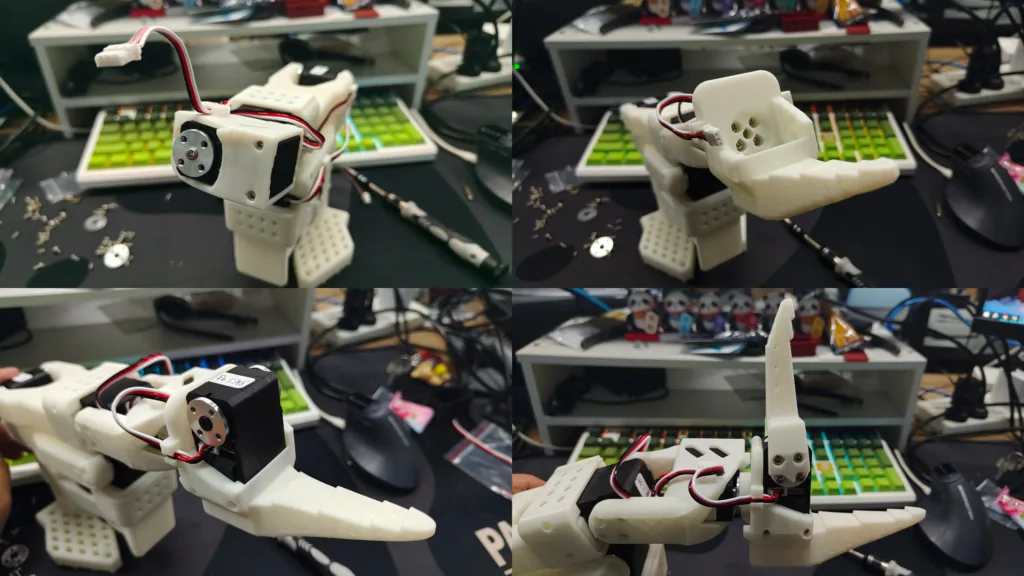
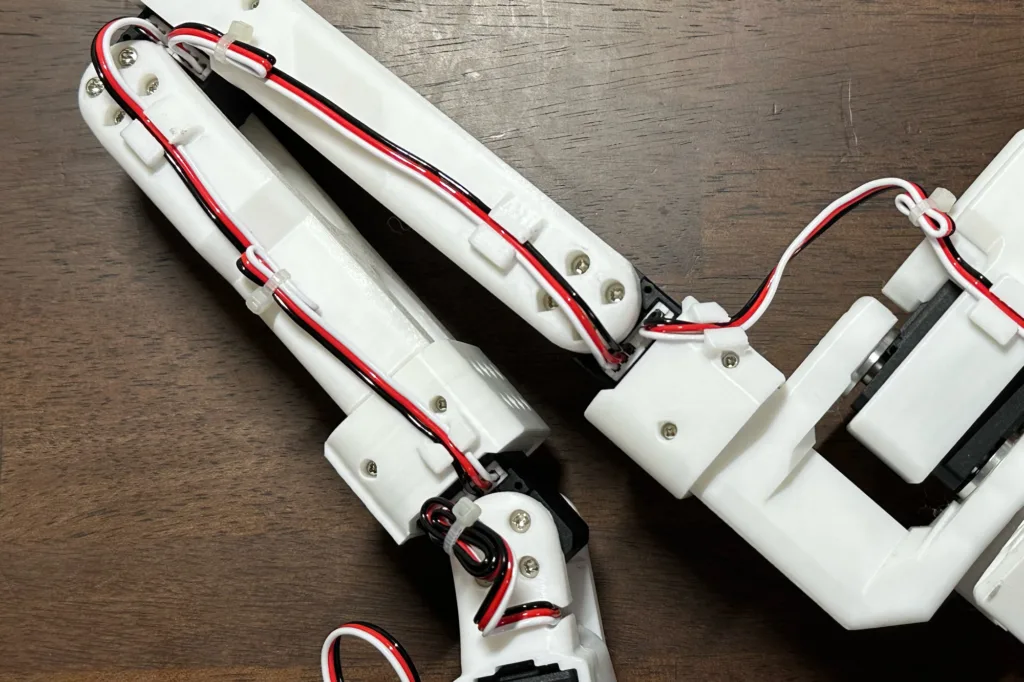
最後に、制御用ボードをそれぞれのアーム背面に取り付ける。クランプは2台を使い、足元の2箇所を固定しておくと安心だ。テレオペレーションやデータ収集中にアームがずれると、動きや学習データに影響するため、机にしっかり固定しておこう。
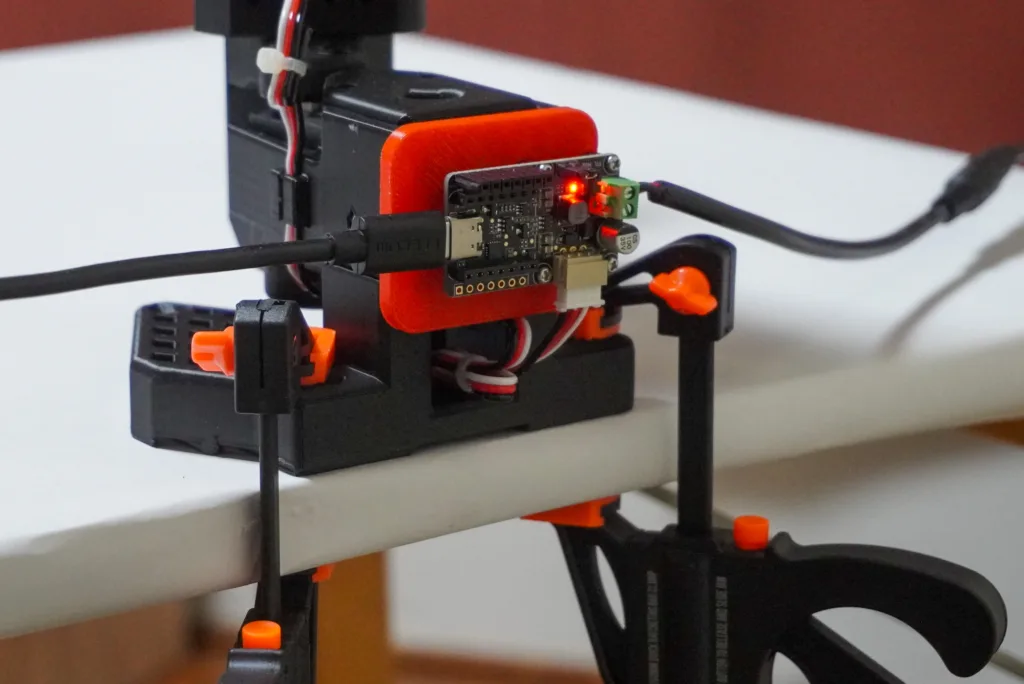
実践(1)テレオペレーション
キャリブレーション
組み立てと配線が完了したら、リーダーとフォロワーをそれぞれキャリブレーションする。ここでのキャリブレーションとは、各関節の可動域と基準位置を記録させる作業を指す。
フォロワーのキャリブレーションは下記コマンドで行う。
lerobot-calibrate \
  --robot.type=so101_follower \
  --robot.port=/dev/tty.(フォロワーのポート名) \
  --robot.id=so101_follower
リーダーのキャリブレーションは下記コマンドで行う。
lerobot-calibrate \
  --teleop.type=so101_leader \
  --teleop.port=/dev/tty.(リーダーのポート名) \
  --teleop.id=so101_leader
画面の指示に従い、各関節を可動域の中間位置に合わせてからEnterを押す。その後、各関節を端から端まで動かし、可動範囲を記録させる。
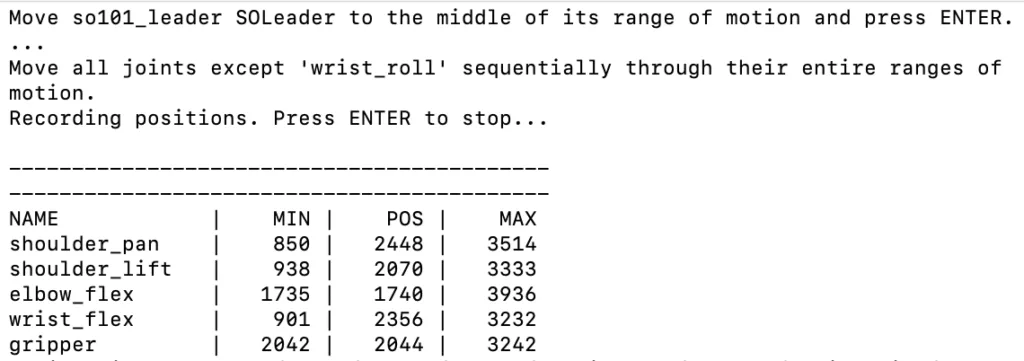
気をつけるべきは、キャリブレーション開始時の初期姿勢だ。手首の回転軸であるwrist_rollは360度回転するため、他のモーターと違って可動域を記録しない。そのため、開始時の向きがずれていると、リーダーを動かした際に、ハンドルとグリッパーの向きが合わなくなる。
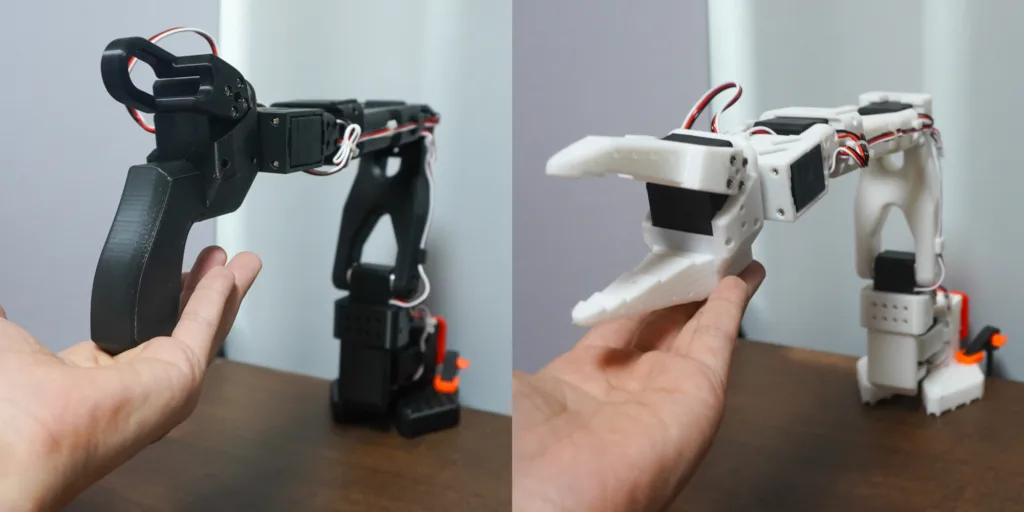
今回は、2つのアームをできるだけ同じ姿勢にそろえ、ハンドルとグリッパーの向きも合わせた状態でEnterを押すことで、テレオペレーション時の追従が安定した。
テレオペレーション
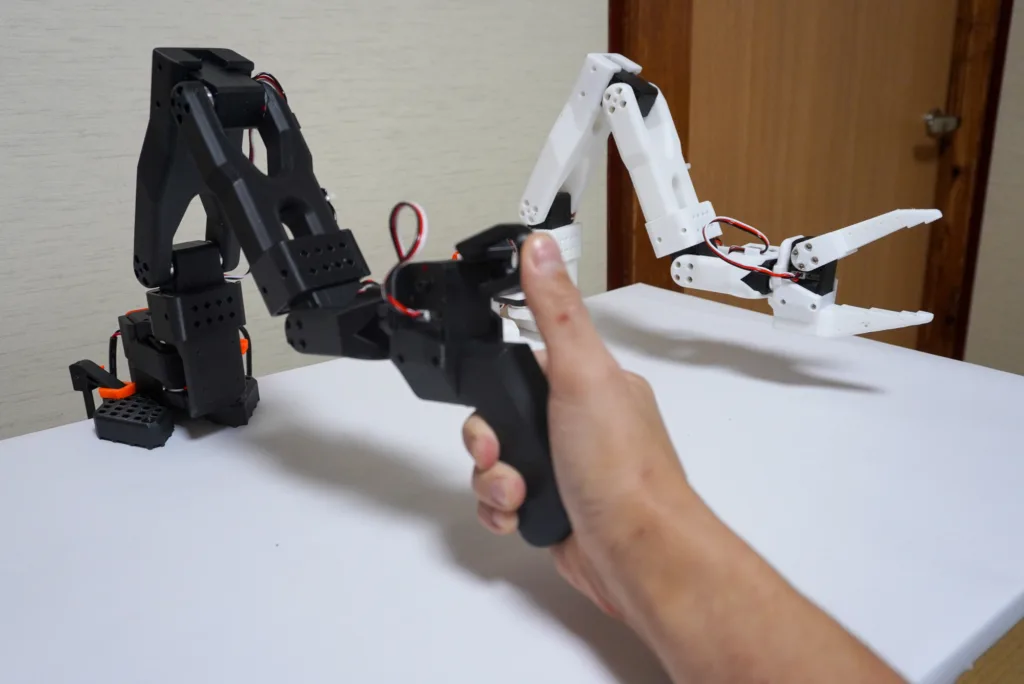
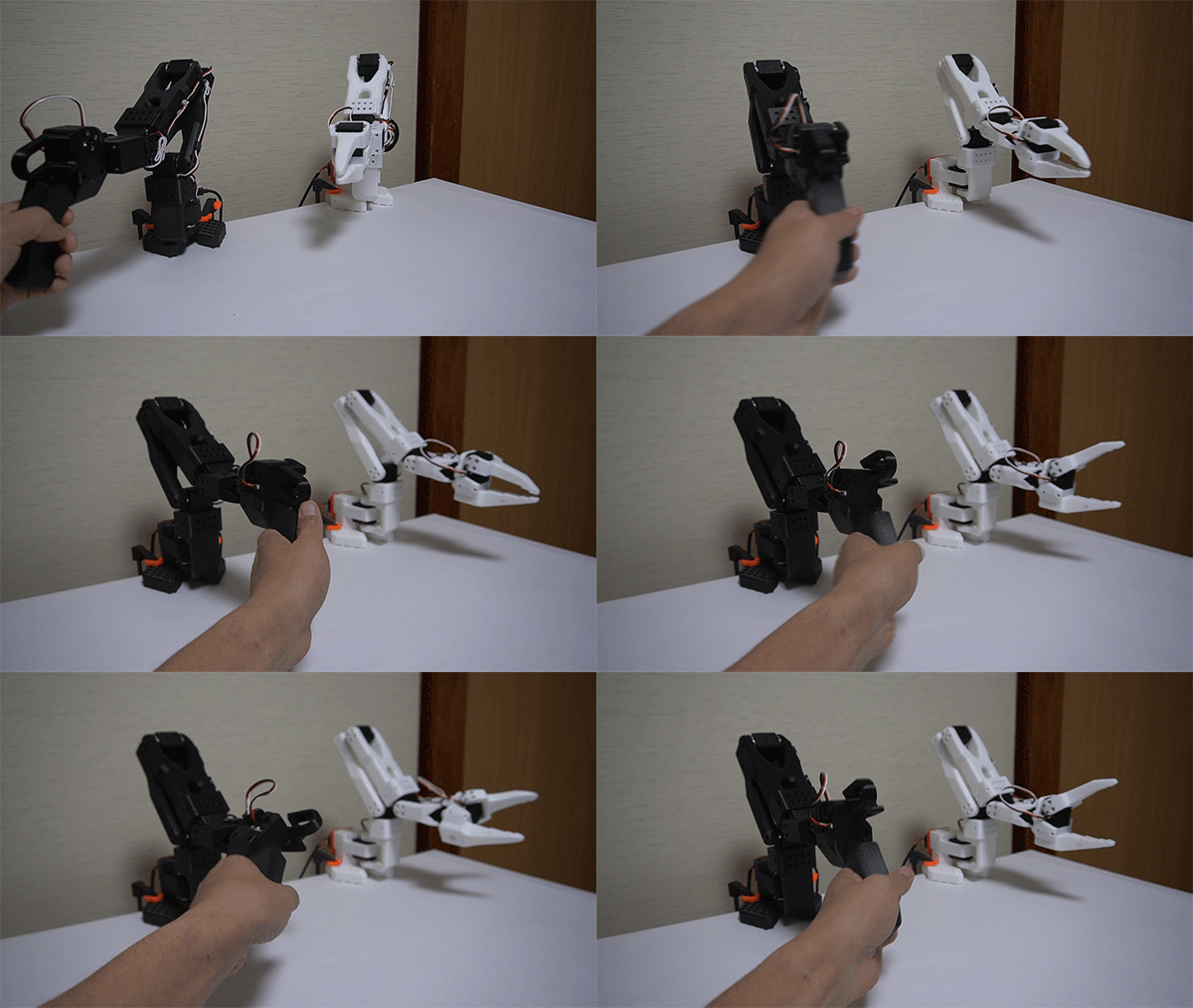
キャリブレーションが完了したら、テレオペレーションを実行する。テレオペレーションとは、リーダーを手で動かし、その動きをフォロワーにリアルタイムで追従させる操作方法だ。
lerobot-teleoperate \
  --robot.type=so101_follower \
  --robot.port=/dev/tty.(フォロワーのポート名) \
  --robot.id=so101_follower \
  --teleop.type=so101_leader \
  --teleop.port=/dev/tty.(リーダーのポート名) \
  --teleop.id=so101_leader
上記コマンドを実施後、リーダーを手で動かすと、フォロワーがそれに追従する。終了する場合はCtrl+Cを押す。ここまで動けば、リーダーとフォロワーの接続、モーターID、キャリブレーションが正しく設定できていると考えてよい。
実践(2)カメラと学習用アカウントの準備
次は、学習用のカメラを設定する。アームの関節角度や操作データに加えて、カメラ映像も同時に記録することで、AIは「この映像の状態で、次にどのようにアームを動かしたか」を学習する。
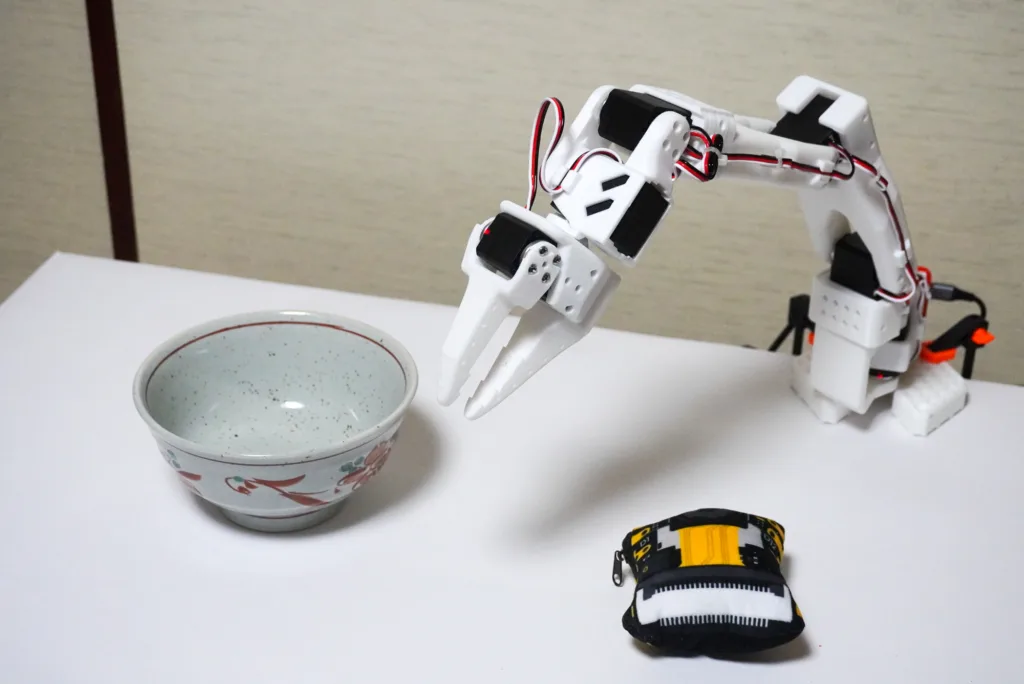
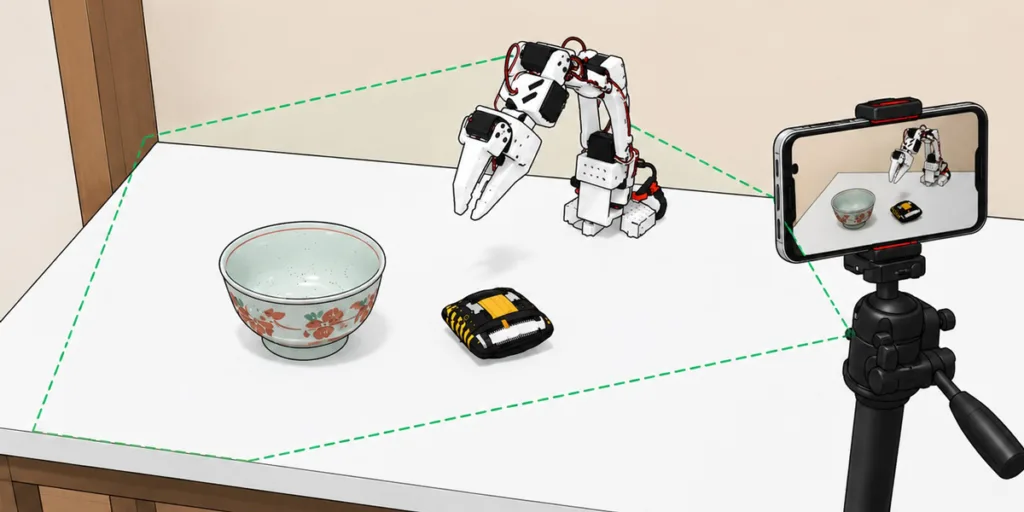
今回は、フォロワーのグリッパーでXIAOポーチをつかみ、器に落とす作業を学習させる。対象物と器、フォロワーの手先が映るようにカメラを設置した。
カメラは、学習中も推論時もできるだけ同じ位置に固定する必要がある。カメラの角度や高さが変わると、AIから見える作業空間も変わってしまうためだ。三脚やスタンドを使い、作業中に動かないよう固定しておこう。
カメラの設定
利用できるカメラは、以下のコマンドで確認できる。
lerobot-find-cameras opencvMacBookでは内蔵カメラだけでなく、iPhoneやiPadのカメラも連携して利用できる。今回はiPhoneをカメラとして使った。USBポートやハブの数が足りない場合や、ノートPC本体のカメラでは角度を取りにくい場合に便利だ。なお、公式ドキュメントでは、macOSでRealSenseカメラを使用する場合は不安定になることがあると注記されている。
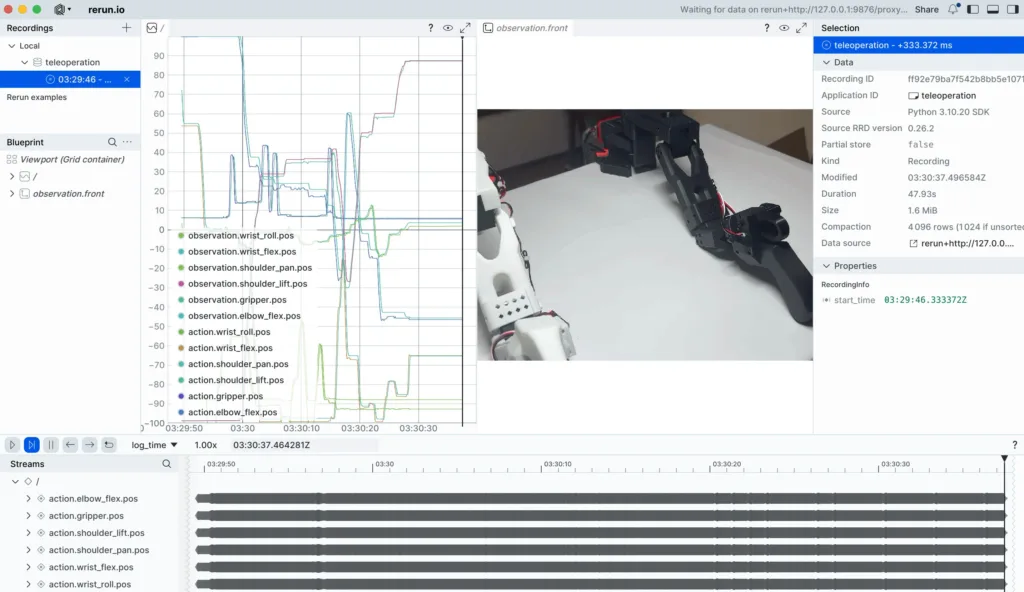
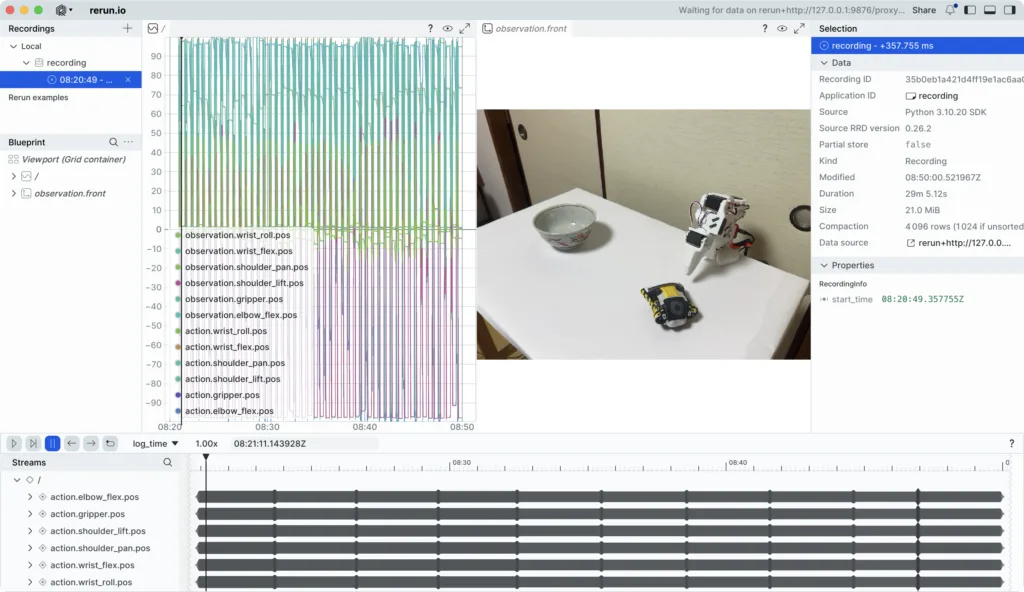
カメラを指定してテレオペレーションする場合は、以下のように–robot.camerasを追加する。–display_data=trueを指定すると「Rerun」のウィンドウが起動し、カメラ映像やモーターの状態を可視化できる。
lerobot-teleoperate \
  --robot.type=so101_follower \
  --robot.port=/dev/tty.(フォロワーのポート名) \
  --robot.id=so101_follower \
  --robot.cameras='{ front: {type: opencv, index_or_path: 0, width: 640, height: 480, fps: 30} }' \
  --teleop.type=so101_leader \
  --teleop.port=/dev/tty.(リーダーのポート名) \
  --teleop.id=so101_leader \
  --display_data=true
index_or_path: 0は、使用するカメラの番号を示している。環境によって番号は異なるため、映像が表示されない場合はカメラ番号を確認する。必要に応じて、解像度やFPSも調整できる。
Hugging Faceアカウントの設定
続いて、Hugging Faceのアカウントを用意する。Hugging Faceは、収録したデータセットや学習したAIモデルを共有・管理するためのサービスだ。
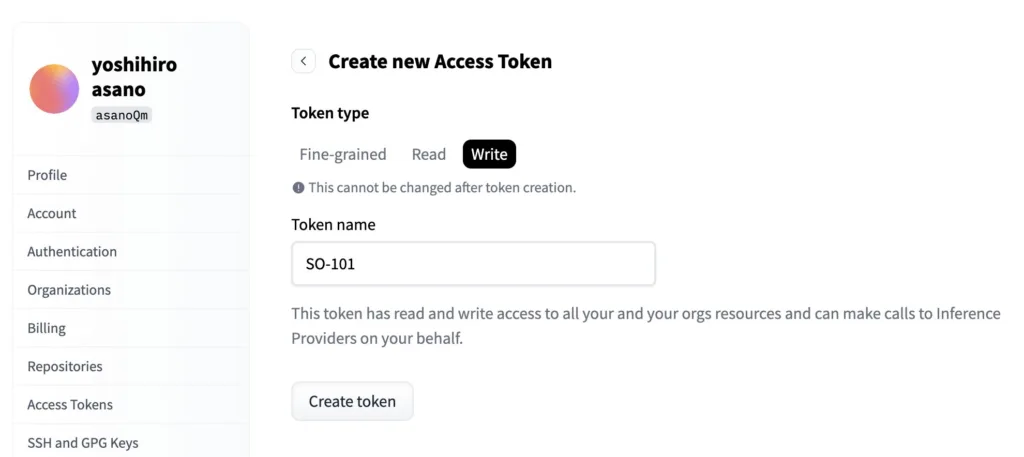
アカウントを作成したら、プロフィールからAccess Tokenを発行する。Token nameは任意でよいが、ここでは「SO-ARM101」とした。権限はWriteを選択し、発行されたAccess Tokenは手元に控えておく。
その後、ターミナルで以下のコマンドを実行し、取得したトークンを入力する。
hf auth login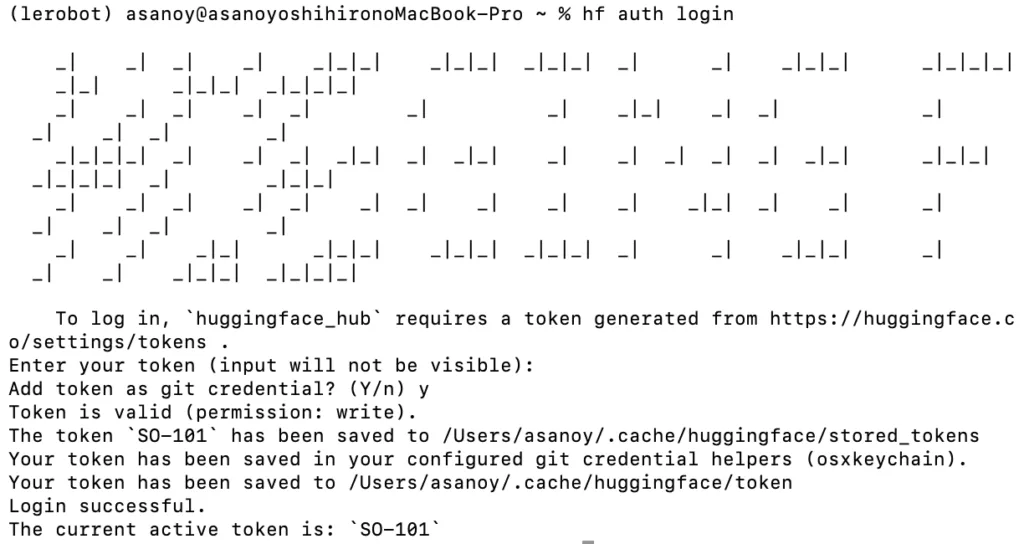
ログインが完了すると、データ収集や学習を行う際に、ユーザー名/データセット名の形式で保存先を指定できるようになる。
Hugging Faceへのアップロードは必須ではなく、ローカル環境だけで進めることもできる。ただし、ブラウザ上でデータセットの中身や録画映像を確認でき、別環境での学習やバックアップにも使えるため、最初に設定しておくと作業が進めやすい。
実践(3)動作記録とモデル作成
いよいよ学習用データを収録する。リーダーを手で動かしてフォロワーに作業をさせると、その動きとカメラ映像がセットで記録される。いわば、人間がロボットにお手本を見せる作業だ。
データ収集
今回は、フォロワーでXIAOポーチをつかみ、器へ落とす動作を記録した。なお、リーダーは操作用なので、カメラに映らないようにする。
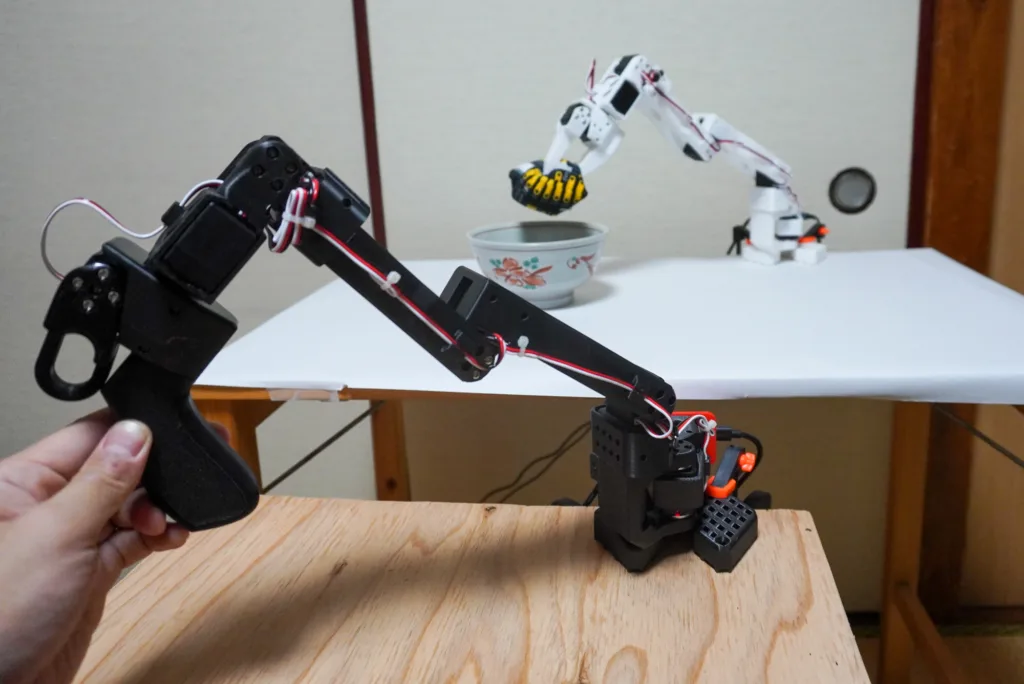
LeRobotでは、一度の学習データを1エピソード(episode)としてカウントする。収録は以下のようなコマンドで行う。1エピソードあたりの収録時間、次の収録までのインターバル、収録回数、保存先となるHugging Faceのデータセット名などを指定する。–dataset.repo_idで指定したデータセットは、存在しない場合は自動的に作成される。
lerobot-record \
  --robot.type=so101_follower \
  --robot.port=/dev/tty.(フォロワーのポート名) \
  --robot.id=so101_follower \
  --robot.disable_torque_on_disconnect=false \
  --robot.cameras='{ front: {type: opencv, index_or_path: 0, width: 640, height: 480, fps: 30} }' \
  --teleop.type=so101_leader \
  --teleop.port=/dev/tty.(リーダーのポート名) \
  --teleop.id=so101_leader \
  --display_data=true \
  --dataset.repo_id=(Hugging Faceのユーザー名)/(データセット名) \
  --dataset.num_episodes=50 \
  --dataset.episode_time_s=25 \
  --dataset.reset_time_s=5 \
  --dataset.single_task="(学習させるタスクの説明)"
この例では、25秒間の作業を1エピソードとして記録し、5秒のインターバルを挟みながら50回分繰り返す。インターバル中にはアームや対象物の位置を戻し、次の収録に備える。
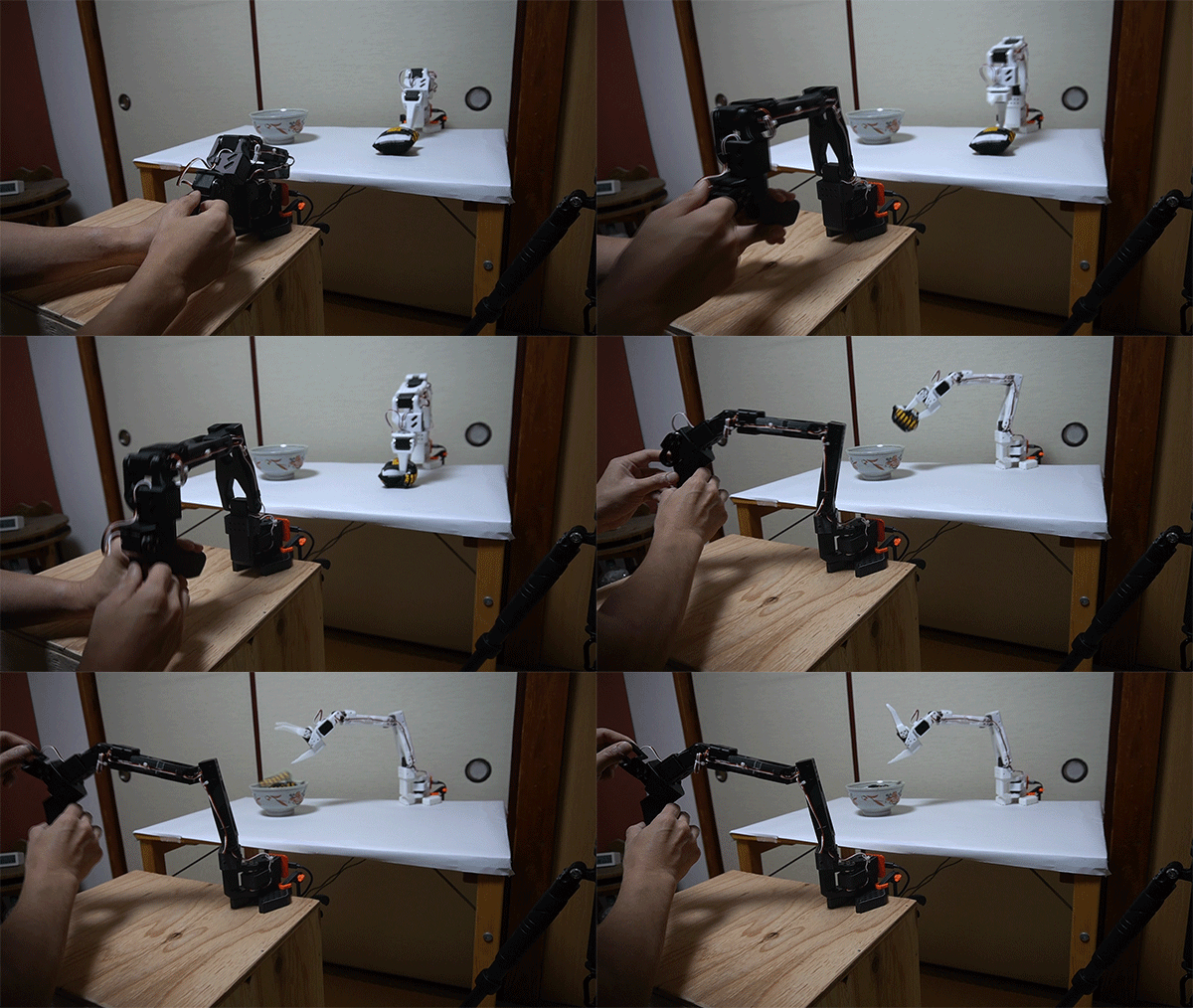
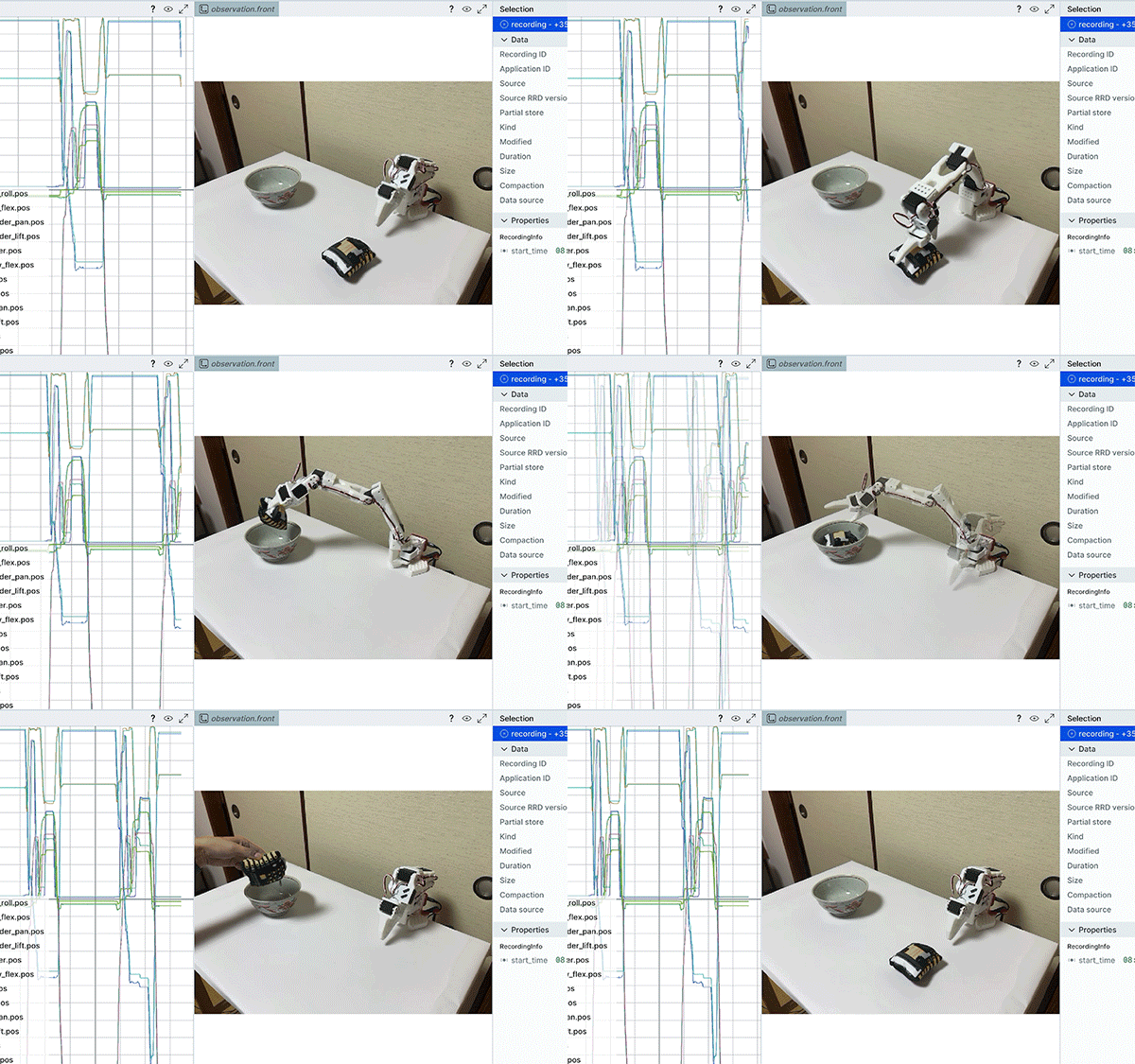
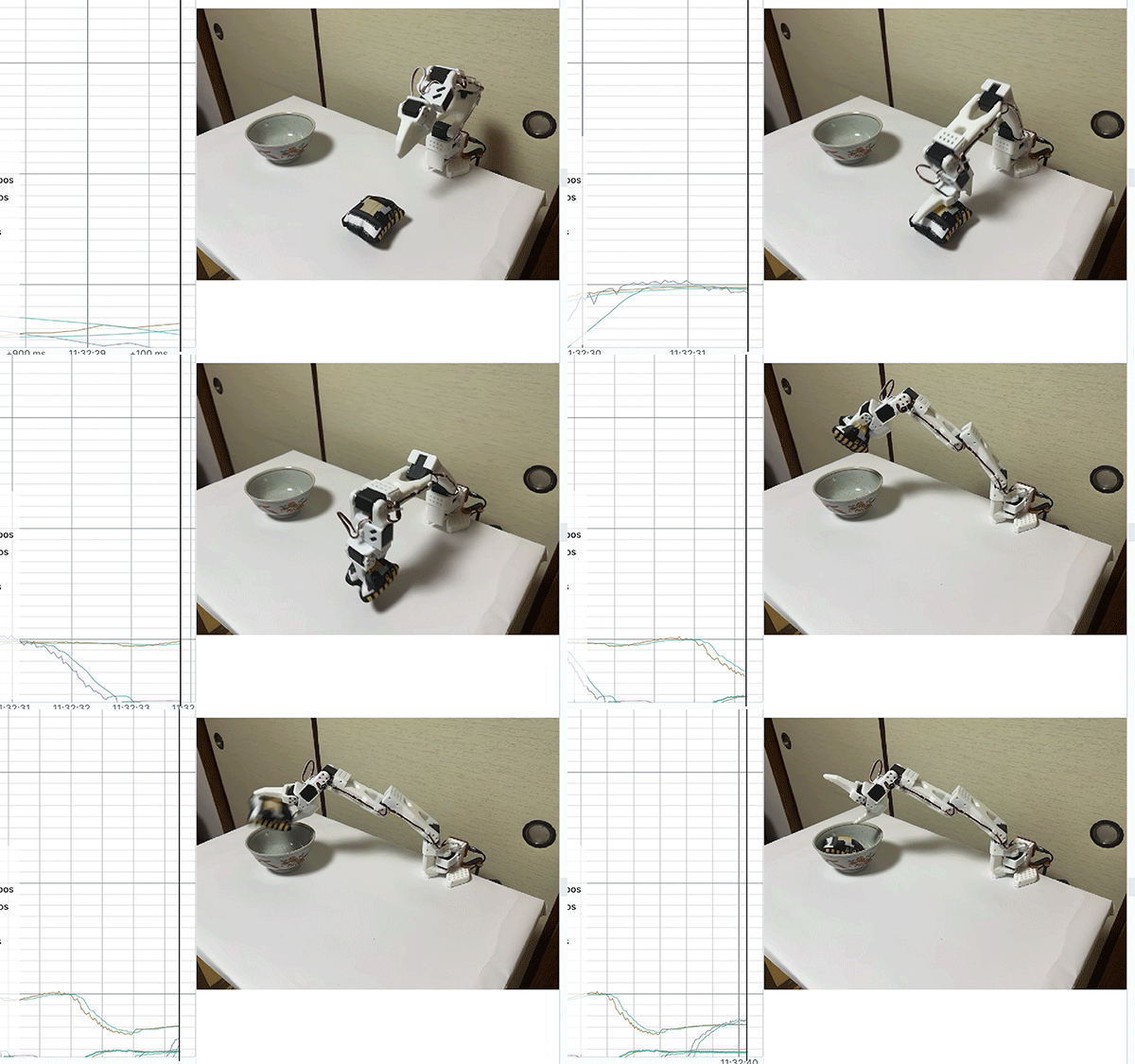
今回教えた動きは、ホームポジションからポーチへ近づき、グリッパーでつかみ、器の上まで運んで落とし、最後にホームポジションへ戻る流れだ。最初は同じ位置で繰り返し、後半ではポーチの向きや置き場所を少しずつ変えた。
学習モデルの作成
続いて、収録したデータセットを使い、ACT(Action Chunking Transformer)ポリシーで学習させる。ACTは、複数ステップ先までのロボットの動きをまとめて予測する、LeRobotで標準的に利用される模倣学習モデルだ。学習には以下のようなコマンドを使う。
lerobot-train \
  --dataset.repo_id=(Hugging Faceのユーザー名)/(データセット名) \
  --policy.type=act \
  --policy.device=mps \
  --policy.repo_id=(Hugging Faceのユーザー名)/(学習済みモデル名) \
  --output_dir=outputs/train/(学習済みモデル名) \
  --steps=5000
–dataset.repo_idには、学習に使用するデータセットを指定する。–policy.repo_idには、学習後のモデルを保存するHugging Faceリポジトリ名を指定する。存在しない場合は自動的に作成される。–output_dirにはローカルで学習途中のチェックポイントを保存するディレクトリを指定し、–stepsには学習回数を指定する。
–policy.device=mpsは、Apple Silicon MacのGPU(Metal Performance Shaders)を利用する設定だ。WindowsやLinuxでNVIDIA GPUを使う場合はcuda、CPUで実行する場合はcpuを指定する。
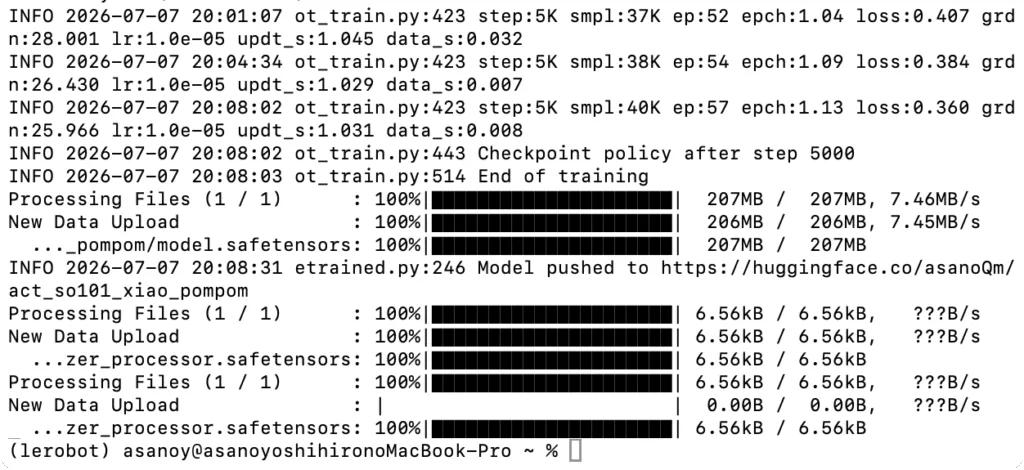
今回の環境では、50エピソードのデータを5000stepで学習するのに約1時間半かかった。学習後は、モデルがHugging Faceへアップロードされ、そのまま推論に利用できるようになる。なお、学習には時間がかかるため、PCがスリープしないよう、あらかじめ省電力設定を変更しておこう。
実践(4)学習済みモデルでの動作確認
最後に、学習済みモデルを使って動作確認を行う。ここからはリーダーを操作しない。PC上で推論を開始すると、iPhoneのカメラ映像とフォロワーの関節状態をもとに、モデルが次の動きを判断してロボットアームを動かす。
LeRobotでは、学習済みモデルの実行にもlerobot-recordコマンドを利用する。–policy.pathを指定すると、テレオペレーションの代わりに学習済みモデルがフォロワーを制御し、その結果を評価用データセットとして保存する。–dataset.num_episodesや–dataset.episode_time_sは、AIによる動作を何回・何秒行うかを指定する。
lerobot-record \
  --robot.type=so101_follower \
  --robot.port=/dev/tty.(フォロワーのポート名) \
  --robot.id=so101_follower \
  --robot.disable_torque_on_disconnect=false \
  --robot.cameras='{ front: {type: opencv, index_or_path: 0, width: 640, height: 480, fps: 30} }' \
  --policy.path=(Hugging Faceのユーザー名)/(学習済みモデル名) \
  --dataset.root=(ローカルの保存先ディレクトリ) \
  --dataset.repo_id=(Hugging Faceのユーザー名)/(評価用データセット名) \
  --dataset.push_to_hub=false \
  --dataset.num_episodes=1 \
  --dataset.episode_time_s=25 \
  --dataset.reset_time_s=5 \
  --dataset.single_task="(学習させたタスクの説明)" \
  --display_data=true
初回の実行時は、学習済みモデルをHugging Faceからダウンロードするため、推論開始まで数秒〜数十秒かかる。2回目以降はローカルキャッシュが利用されるため、すぐに起動する。
また、評価用データセットの保存先ディレクトリが既に存在すると、lerobot-recordは新しいデータセットを作成できず停止する。たとえば保存先に/tmp/lerobot_evalを指定している場合は、「rm -rf /tmp/lerobot_eval」などで削除してから再実行する。
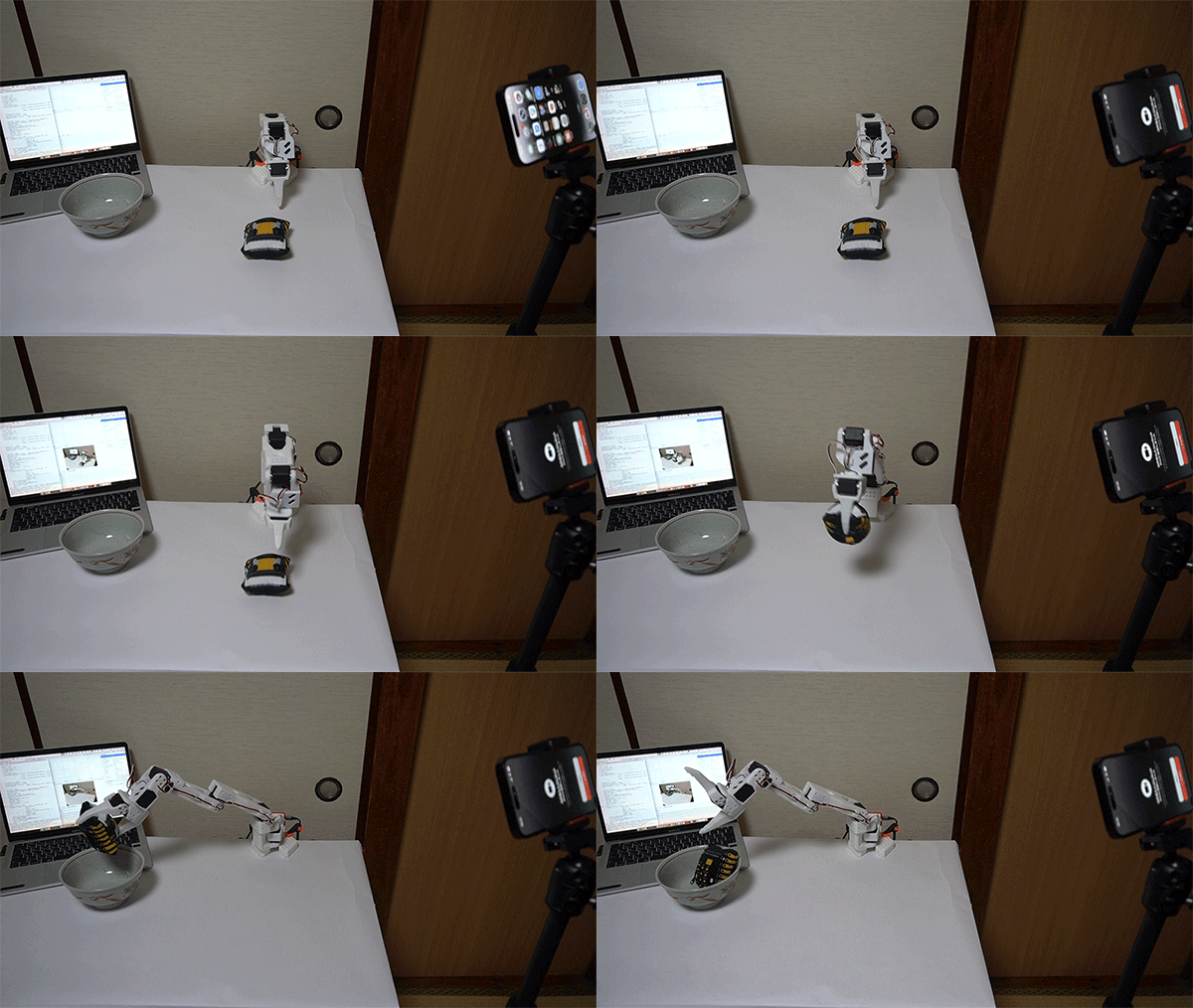
結果として、50回のティーチングと5000stepの学習で、一定の成功率が出るようになった。中央に置いたポーチは比較的つかみやすく、しっかりグリッパーで把持できる。
一方で、ポーチの位置を少し変えると失敗することもあった。エピソードやstep数の少なさが要因として考えられる。ただし興味深いのは、失敗した後の動きだ。つかみ損ねると、そのまま決まった軌道を再生するのではなく、グリッパーを何度も動かしながらつかみ直そうとした。
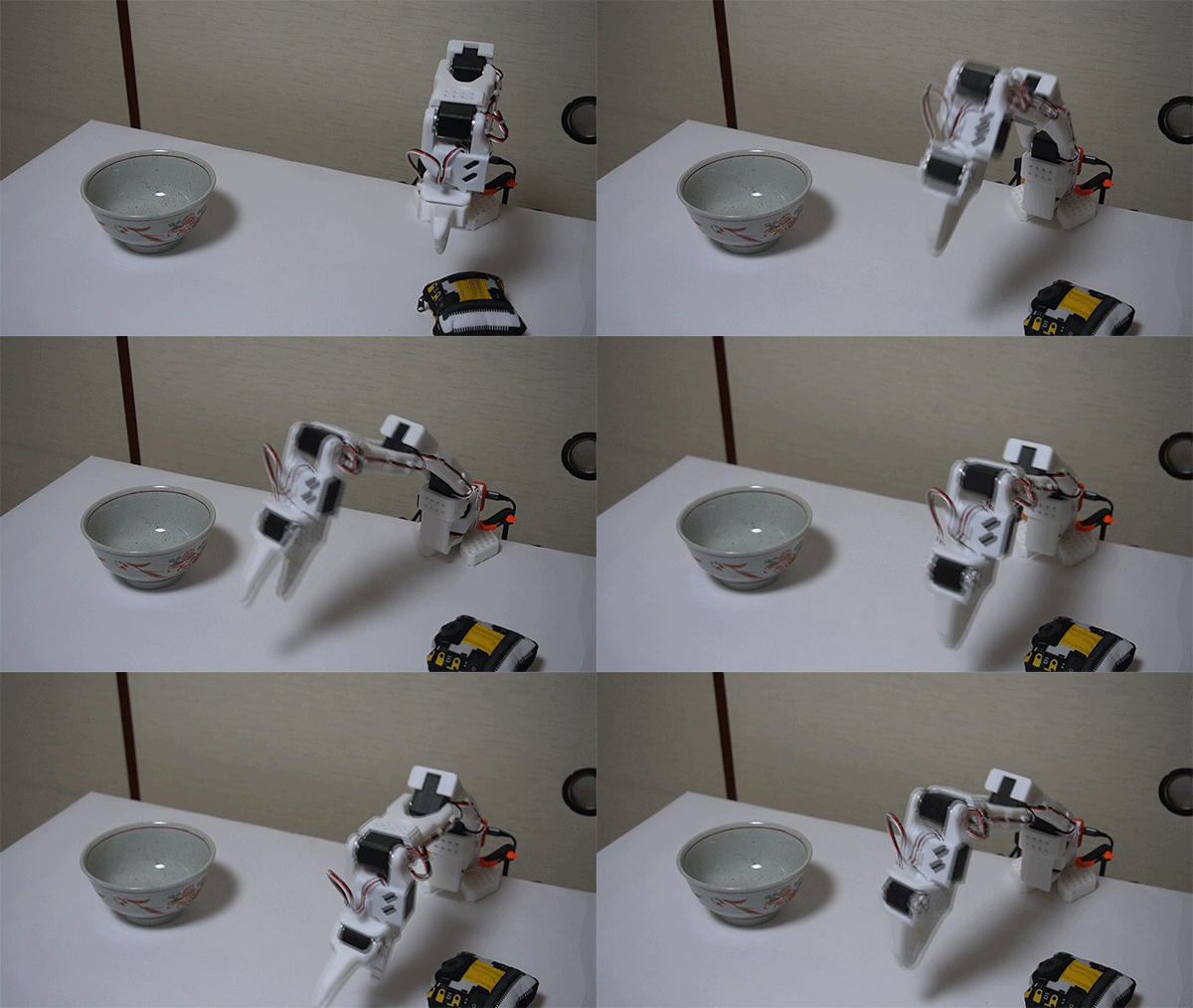
この「つかみ直す」動きそのものを、明示的に教えたわけではない。モデルはカメラ映像から対象物や手先の状態を読み取り、その場で「次にどう動かすか」を推論している。目の前の状況に反応して動きが変わる様子には、単なる記録と再生ではない、フィジカルAIならではの手応えを感じられた。
まとめ
SO-ARM101は、組み立て式のロボットアームでありながら、リーダー・フォロワーによるテレオペレーションから、カメラを使ったデータ収集、模倣学習、推論まで、フィジカルAI開発の一連の流れを机の上で体験できるプロダクトだ。
環境構築ではOSの設定やライブラリのバージョン管理、キャリブレーションではリーダーとフォロワーの初期姿勢など、いくつか注意すべきポイントがある。一方で、組み立て自体は公式の写真や動画を見ながら順番に進めれば完了する。そこを乗り越えれば、ロボットを動かし、データを集め、AIに学習させ、実際に推論させるまでの流れを一通り体験できる。
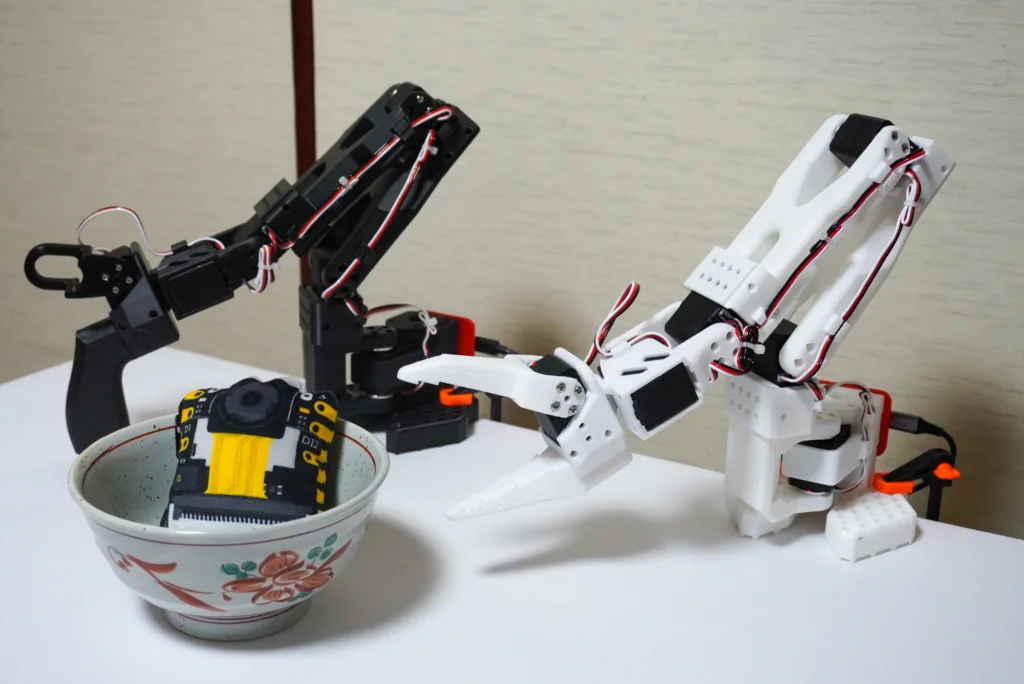
SO-ARM101は「AIにどう教えればロボットが動くのか」を学ぶための教材にふさわしい。長時間の連続稼働や実務用途には向かないが、自分でティーチングを行い、失敗を観察し、データの集め方や学習条件を変えながら改善を繰り返す、フィジカルAI開発の基本サイクルを小さな机の上で実践できる。
ここで身につけた知識やワークフローは、そのままより大型・高性能なロボットにも応用できる。Seeed Studioでは、LeRobot対応の上位機種として「reBot Arm B601-DM」も展開している。SO-ARM101はフィジカルAIを本格的に学ぶ最初の一台であり、その先の選択肢にもつながっていく。
参考資料
- Getting started with SO-ARM100 and SO-ARM101 robotic arm with LeRobot(Seeed Studio)
- LeRobot documentation SO-101(Hugging Face)
本記事はSponsored記事です。
提供:Seeed Studio / Seeed 株式会社