
普通に暮らしていても、いつの間にか増えているUSBケーブル。新しいデバイスに付属していたのか、以前に購入したものなのかも分からないまま、なんとなく使い続けている人も多いはずだ。
見た目が似ていても、ケーブルの中身はそれぞれ異なる。用途に合わないものを使えば、充電に時間がかかったり、データを転送できなかったりする。しかも、端子の形やケーブルの太さだけで、性能の違いを見分けるのは難しい。
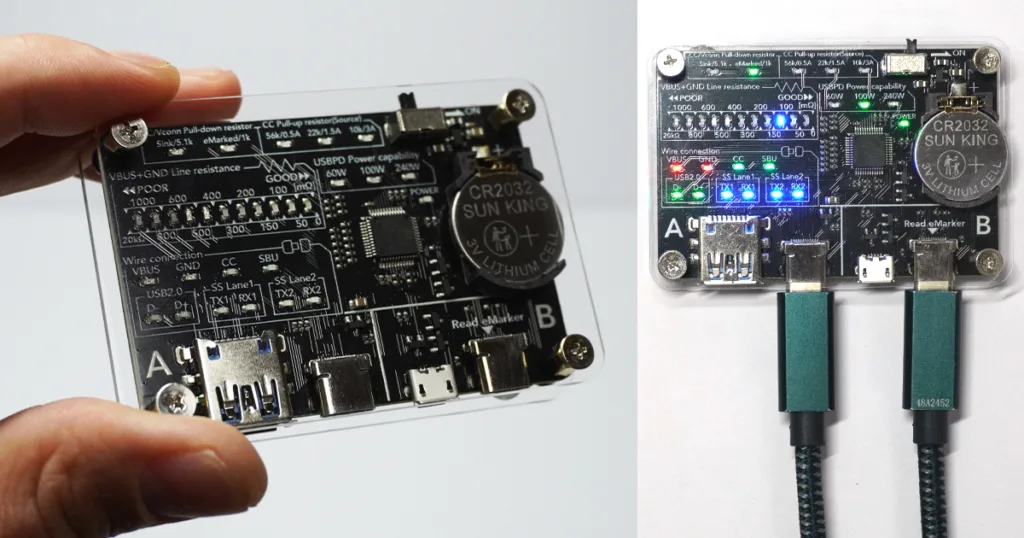
USBケーブルを整理したいときや、仕事で使うケーブルの用途や状態を確かめたいとき、ビット・トレード・ワンの「USB Cable Checker Lite」が役に立つ。電源を入れてケーブルを挿すだけで、内部の結線や電源線の抵抗値、最大給電能力などをLEDで確認できる。数種類のケーブルを調べながら、LED表示の見方とUSBケーブルの機能を読み解いていこう。
チェック機能を名刺サイズに凝縮
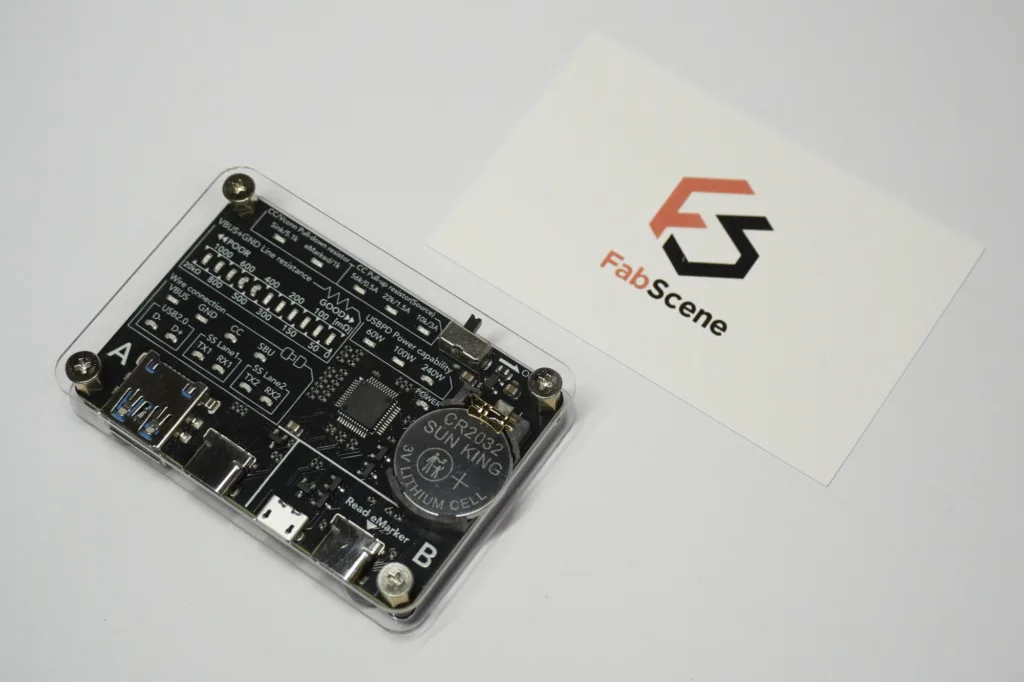
USB Cable Checker Liteは、USBケーブル内部の導通・給電能力をLED表示で確認できる製品だ。ビット・トレード・ワン公式オンラインショップでは、税込3828円で販売されている(記事初出時の価格)。
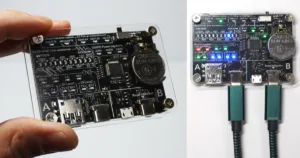
従来機のUSB Cable Checker 2から体積を約20%小さくしながら、機能を受け継いだ新モデルという位置づけだ。基板をアクリル板で挟んだコンパクトな筐体で、電源にはコイン形電池のCR2032を使用する。
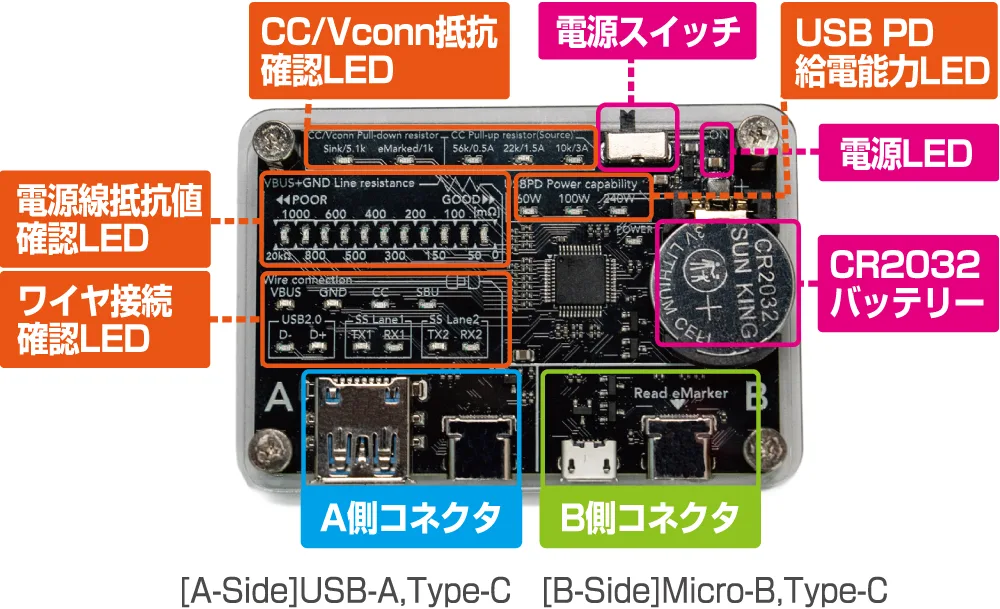
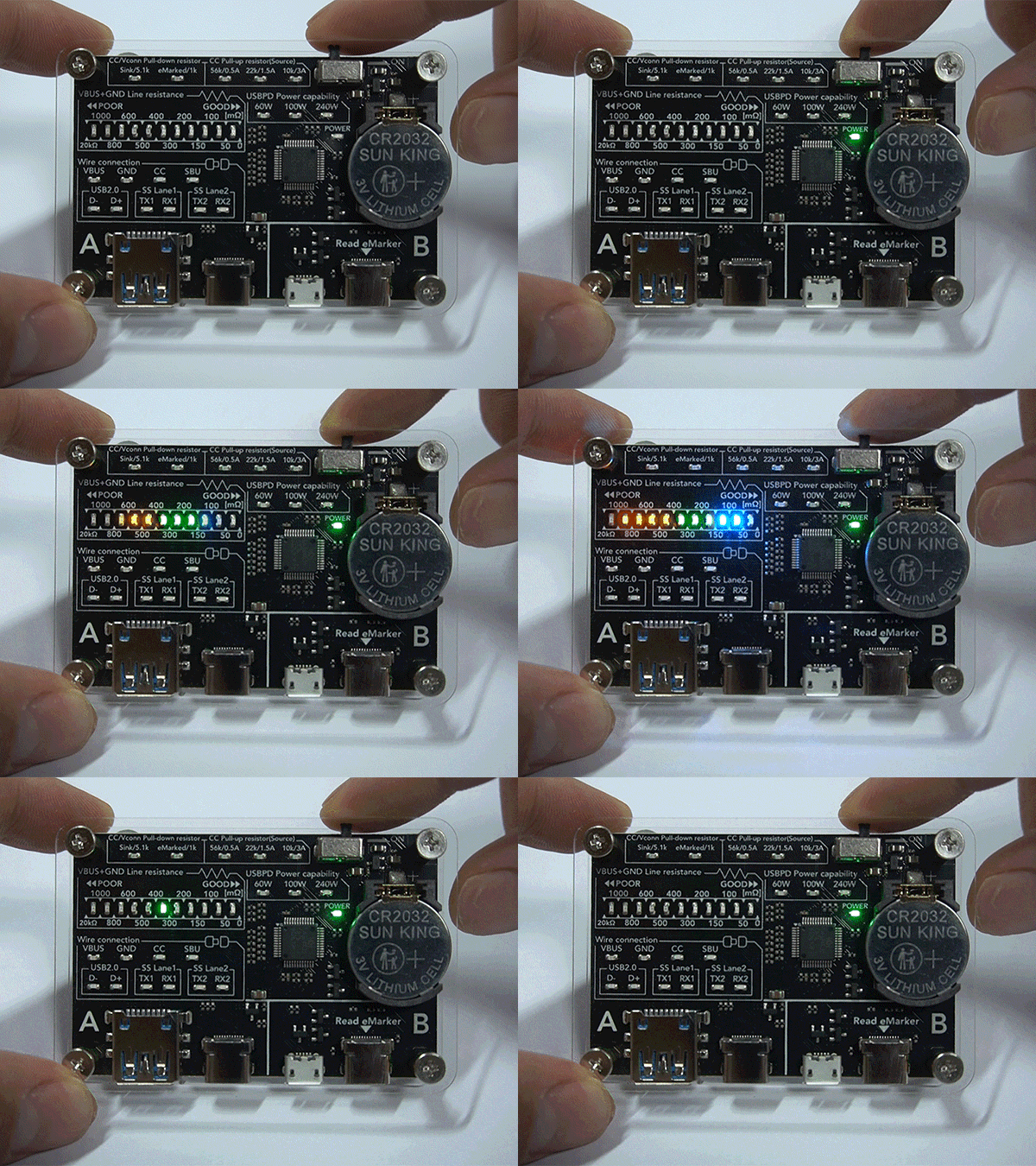
本体上部のスライドスイッチをONにすると、基板上のLEDが点灯して起動する。USB Cable Checker Liteで確認できるのは、ケーブル内部のワイヤの導通、電源線の抵抗値、CC/Vconn抵抗、USB PDの最大給電能力などだ。測定結果は、それぞれに対応するLEDの点灯位置から読み取る。
3種類の端子で4通りのケーブルをチェック
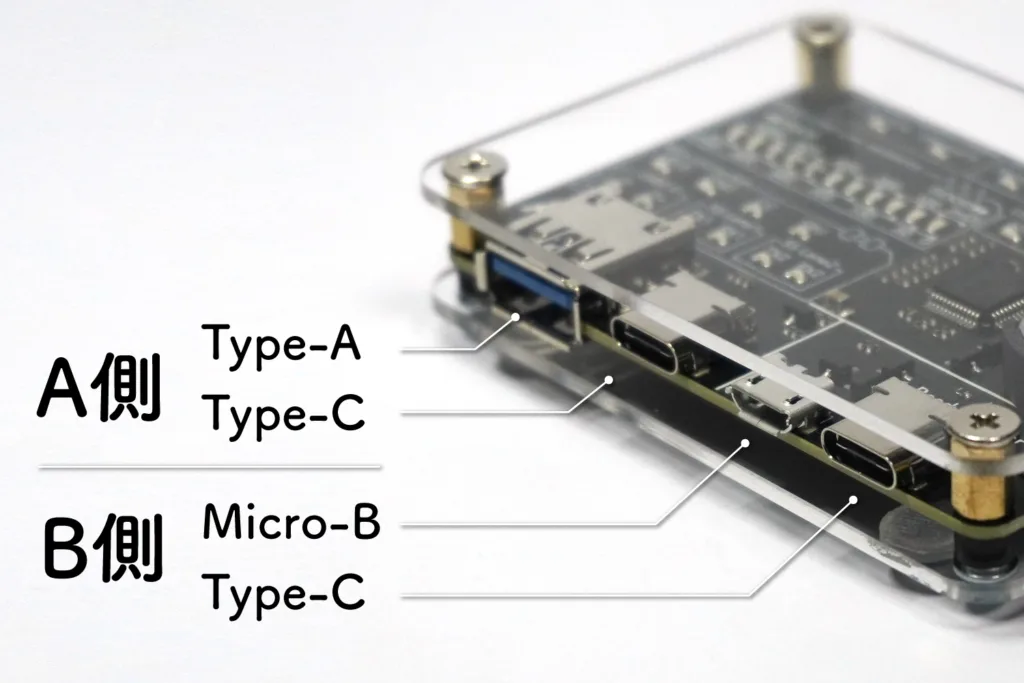
USB Cable Checker Liteは、身近なUSB端子であるType-A、Micro-B、Type-Cの3種類に対応している。
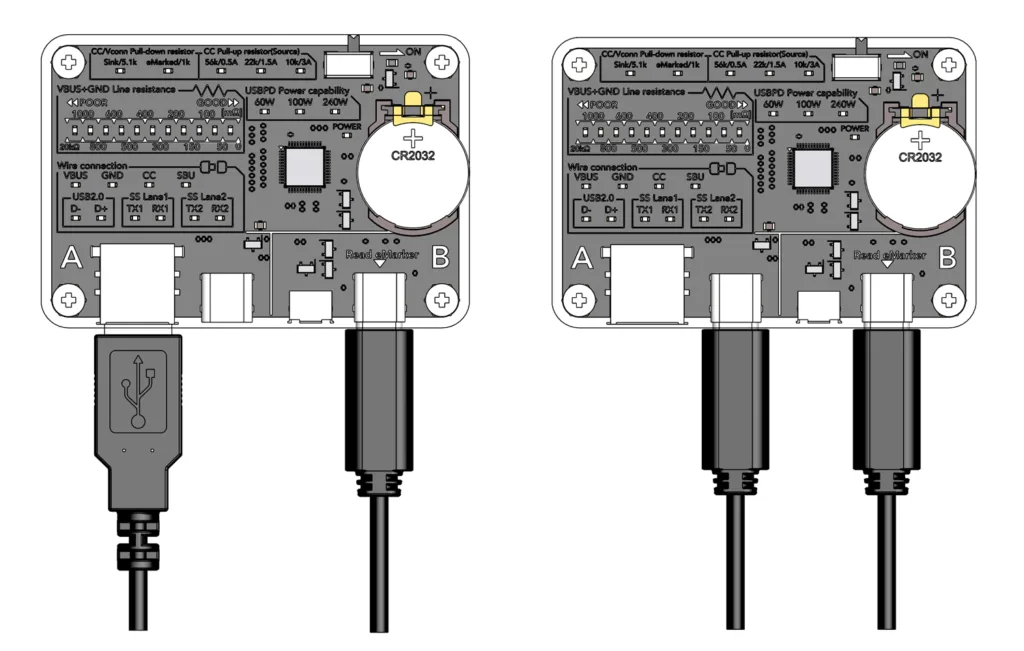
本体のA側にはType-AとType-C、B側にはMicro-BとType-Cのポートが用意されており、調べたいケーブルの一端をA側、もう一端をB側へ接続すればチェックが始まる。利用できるケーブルの組み合わせは、Type-A-Micro-B、Type-C-Micro-B、Type-A-Type-C、Type-C-Type-Cの4種類だ。
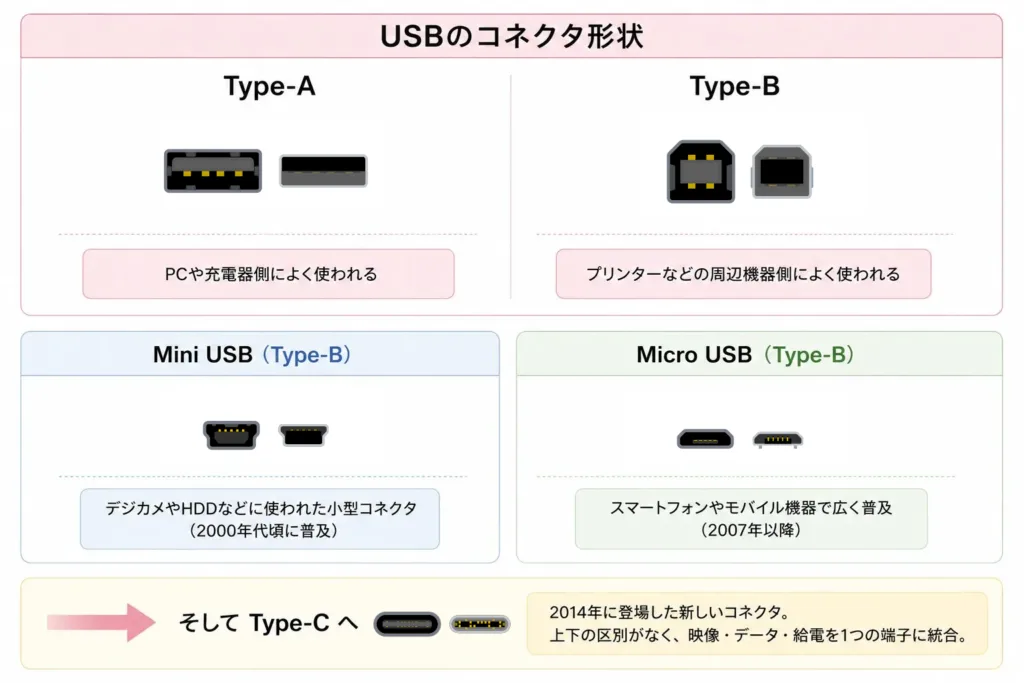
Matthew Wynn「USB connector illustration, to scale, grouping, USB 2」(Wikimedia Commons)の一部を使用。元画像から必要なコネクタを抜粋・再配置し、日本語ラベルを追加する改変を行っている。/ 元画像のライセンス: Creative Commons Attribution-ShareAlike 4.0 International(CC BY-SA 4.0)/ 本図の提供ライセンス:CC BY-SA 4.0
Type-Aは、PCや充電器などで長く使われてきた長方形の端子だ。Micro-Bは、少し前のスマートフォンやデジタルカメラなどで広く採用されていた。Type-Cは2014年に登場した比較的新しい端子で、プラグの上下を気にせず挿し込める。
断線・抵抗値・データ通信対応を一目でチェック
ここからは実際にケーブルを接続しながら、各表示の意味を確かめていこう。
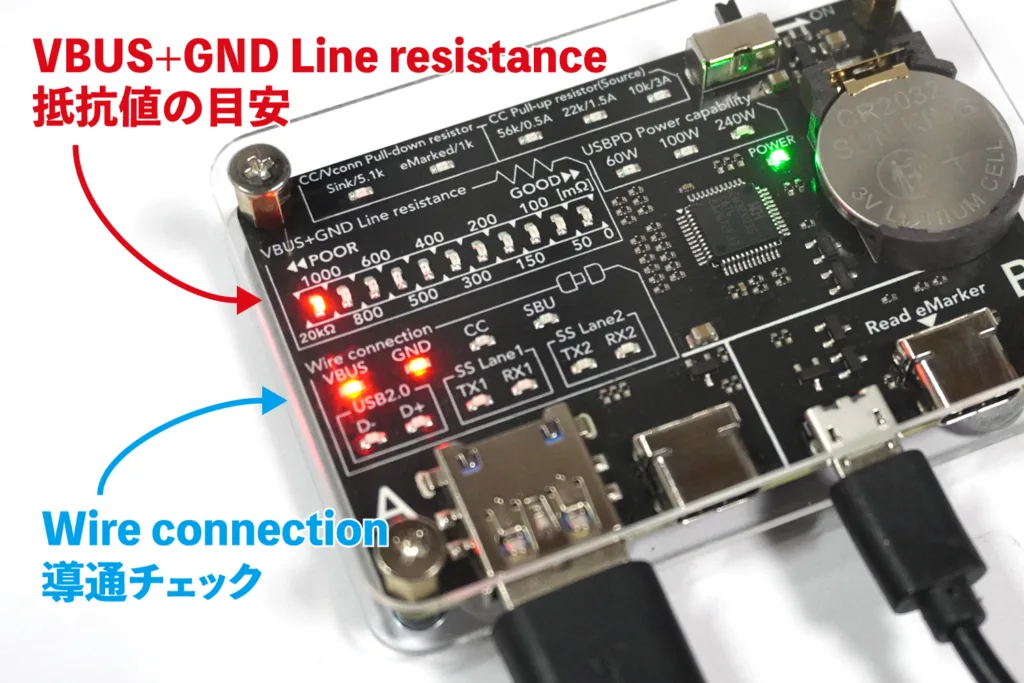
まずは、手元にあった古いType-A-Micro-Bケーブルを接続してみると、本体中央の「Wire connection」で、VBUSとGNDのLEDが点灯した。VBUSは機器へ電力を送る線、GNDは電流が戻る基準側の線だ。この2つが光っていれば、少なくとも充電に使う電源線が導通していることが分かる。
本体上部にある「VBUS+GND Line resistance」は、VBUSとGNDを合わせた抵抗値の目安を示す。表示は左へ行くほど抵抗が大きく「POOR」、右へ行くほど抵抗が小さく「GOOD」と書かれている。
このケーブルでは、最もPOOR側にある赤色のLEDが点灯した。1000mΩを超えており、充電用ケーブルとしてはかなり大きい。数年前に購入したカメラの付属品なので、劣化していたのだろうか。この測定だけで原因までは断定できないものの、使い続けるかを見直すきっかけにはなる。
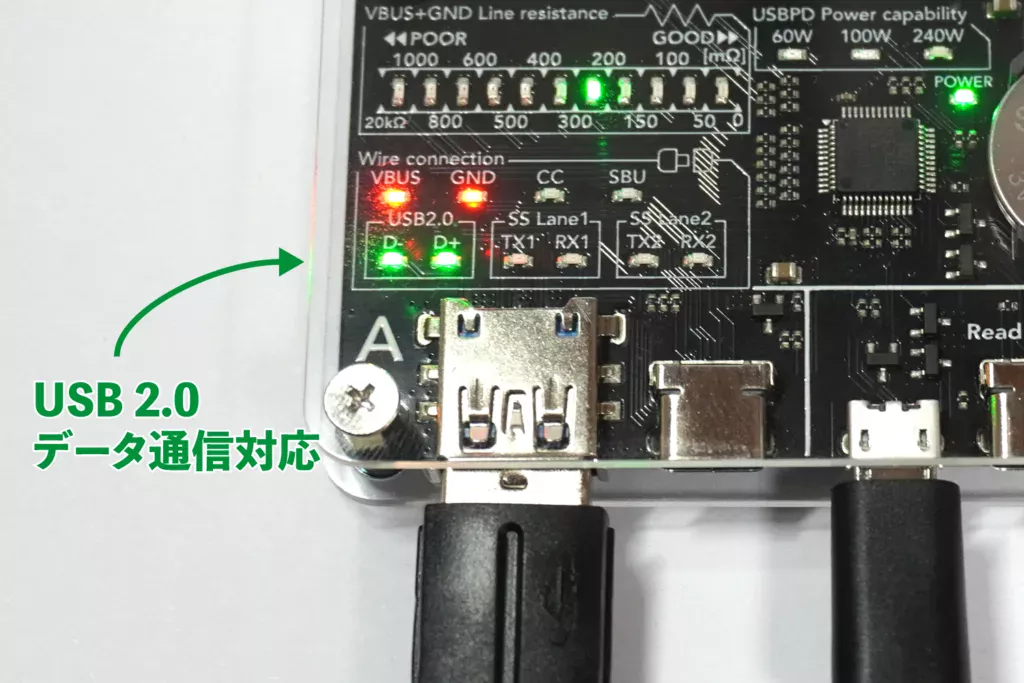
続いて、家電量販店で購入した新しいType-A-Micro-Bケーブルを接続した。こちらの抵抗値は200〜300mΩの範囲を示し、1本目よりも大幅に小さかった。抵抗が小さいほどケーブル内部で生じる電圧降下や発熱を抑えやすく、充電にも適している。
さらに、1本目では光らなかった「USB 2.0」のD-とD+も点灯した。D-とD+は、USB 2.0までのデータ通信に使われる1組の信号線だ。1本目でD-とD+が光らず、2本目では両方が光ったのは、前者が充電専用で、後者がデータ通信にも対応しているためだ。
外見が似たケーブルでも、充電にしか使えないものとデータ通信にも対応するものに分かれている。デバイスからデータを取り出せない、という事態を避けるためにも、しっかりチェックしておきたいポイントだ。
Type-Cケーブルの情報を読み込む
最大給電能力を3段階で表示
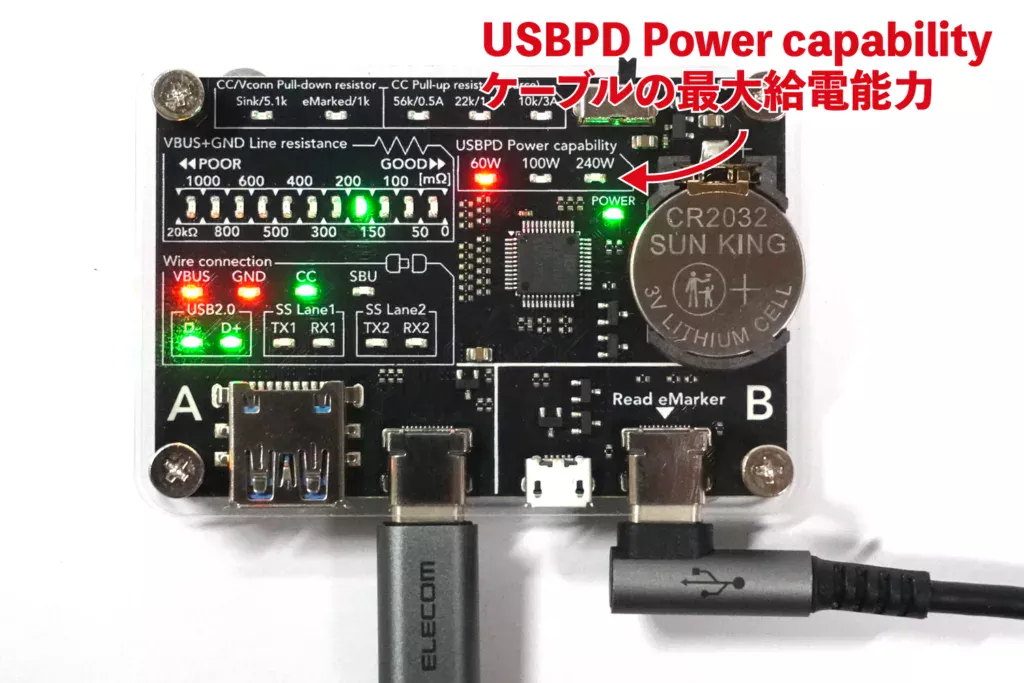
Type-C-Type-Cケーブルを接続すると、基板上部の「USBPD Power capability」の60Wが点灯した。USB PDは、USB Type-Cを使って機器間で大きな電力をやり取りするための給電規格だ。USB Cable Checker Liteでは、Type-C-Type-Cケーブルの最大給電能力を60W、100W、240Wの3段階で確認できる。
最大給電能力の違いは、充電スピードに直接関わる。とくにノートPCなど大きな電力を必要とする機器で利用する場合は、どのLEDが光るかを確認しておきたい。
抵抗とeMarkerを確認する
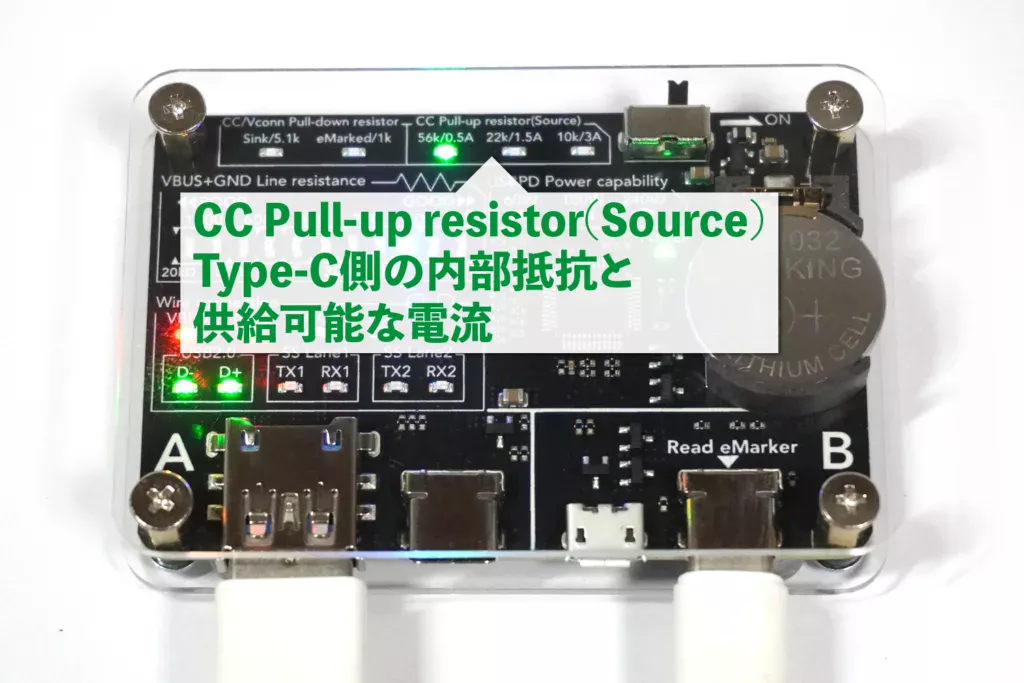
続いてType-A-Type-Cケーブルを接続すると、本体上部にある「CC Pull-up resistor(Source)」の「56k/0.5A」が点灯した。
CCはConfiguration Channelの略で、接続した機器が電力を供給する側か受け取る側かを決めたり、利用できる電流を通知したりするために使われる。Type-A-Type-Cケーブルでは、Type-Cプラグ内に取り付けられたプルアップ抵抗を使い、供給できる電流を接続先へと通知する。
USB Cable Checker Liteはこの抵抗を読み取り、「56kΩ/0.5A」「22kΩ/1.5A」「10kΩ/3A」の3段階で表示する。今回のケーブルでは56kΩ/0.5Aが検出され、供給可能な電流の参照値が読み取れた。
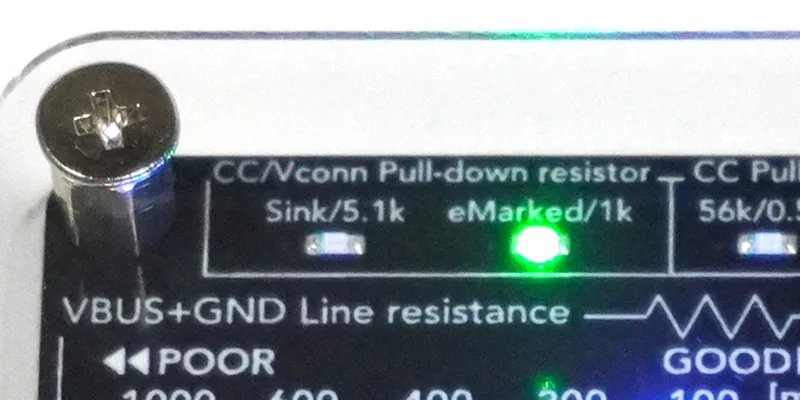
続いて、Type-C-Type-Cケーブルを接続すると、「eMarked/1k」のLEDが点灯した。これはVCONNとGNDの間に約1kΩのプルダウン抵抗があり、B側に接続したプラグ内にeMarkerが搭載されていることを示している。eMarkerとは、ケーブルが対応する最大電流や電圧、データ転送能力などの情報を記録したICのことだ。
なお、「Sink/5.1k」が点灯した場合は、接続したType-Cプラグ内のCCとGNDの間に5.1kΩのプルダウン抵抗があることを示す。この抵抗は、Type-C側のポートが「電力を受け取る側(Sink)」であることを、接続相手のホスト機器に伝えるために機能する。
高速データ通信用の配線を確認する
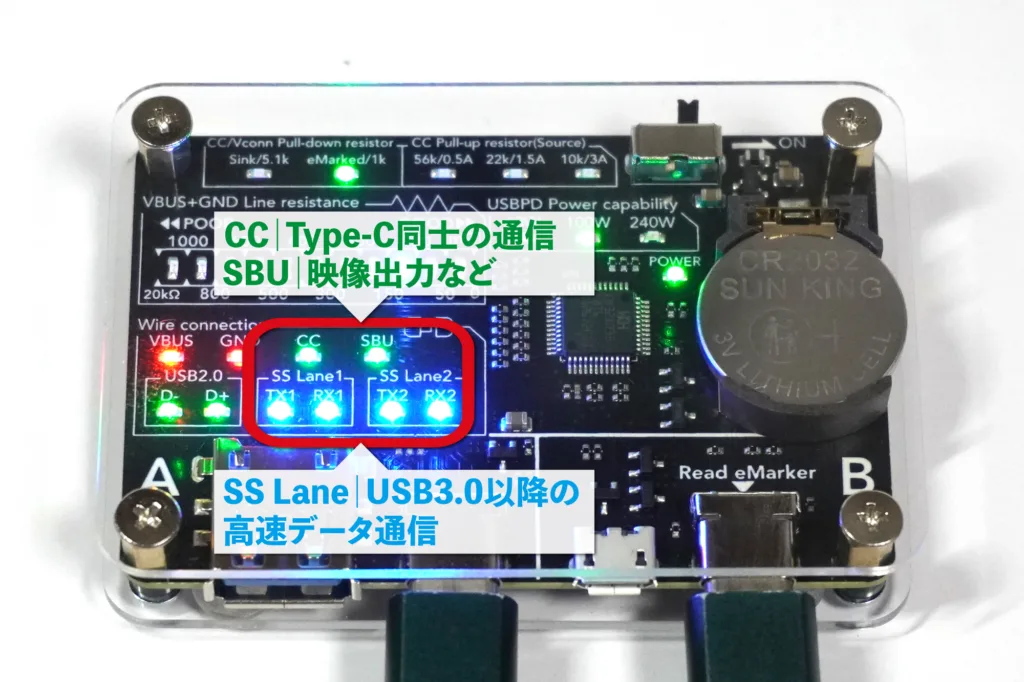
こちらのType-C-Type-Cケーブルでは、中央部の「CC」と「SBU」のLEDも点灯した。Type-C-Type-CケーブルのCCは、両端の機器が電力の役割やUSB PDの情報をやり取りするために使われる。SBUはSideband Useの略で、DisplayPortによる映像出力など、USB以外の信号を扱うAlternate Modeで使われる補助的な信号線だ。
さらに、「SS Lane 1」のTX1とRX1、「SS Lane 2」のTX2とRX2も点灯している。これらはUSB 3.0以降の高速なデータ通信に使われる信号線だ。2つのレーンがすべて光ったことで、このケーブルには高速通信用の信号線が一通り結線されていることが確認できた。
より深い情報は上位機種で
USB Cable Checker LiteはUSB4やThunderboltなどの規格や、実際の通信速度までは判別できないことには注意が必要だ。また、実際の充電やデータ通信には、ケーブルだけでなく、充電器やPCなどのUSBポート側の機能も関わってくる。

ポートが電力を送る側か受け取る側か、充電器がどのような電圧や電流の組み合わせを提示しているか、映像出力などのAlternate Modeに対応しているか。こうした情報を確認するためには、上位機種の「USB Cable Checker 3」が役に立つ。USB Cable Checker Lite以上の機能を求める場合、良い候補になるはずだ。
読み方さえ覚えれば、LEDが中身を教えてくれる
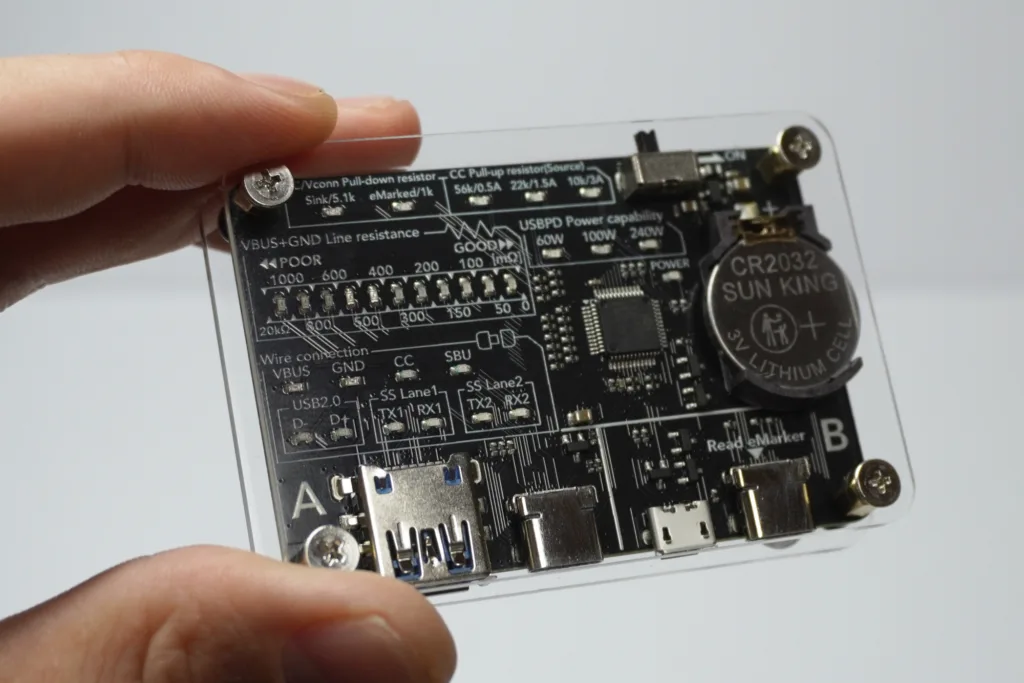
USB Cable Checker Liteは、従来機の機能とサイズをギュッと圧縮したプロダクトだ。最初はLED表示の意味を理解する必要があるものの、一度読み方が分かれば、ケーブルごとの抵抗値やデータ通信対応、最大給電能力の違いなどを手軽に確認できる。
上位機種のUSB Cable Checker 3とは異なり、ポートチェックや充電モード、PDO、Alternate Modeなどは検証できない。そのぶん、Liteは操作がシンプルで、価格も3000円台に抑えられている。用途の分からないケーブルを何本も抱えている人はもちろん、仕事で使うケーブルの状態を事前に確認したい場合にも、導入しやすい選択肢になるだろう。
ビット・トレード・ワン × FabScene コラボ記念クーポンのご案内
ビット・トレード・ワンとのタイアップ記念として、同社公式サイトの商品が全品10%OFFになるクーポンのご紹介です。
決済画面からクーポンコード欄にfabsceneと入力してください。
こちらのリンクから公式ストアにアクセスしても、全品10%OFFの割引が適用されます。
もちろん、今回紹介した製品も割引対象です。ぜひご利用ください!
本記事はSponsored記事です。
提供:ビット・トレード・ワン