

新型のRaspberry Piやマイコンボードなど、USB Type-Cで給電するデバイスが増えている。しかし、高出力対応の充電器を使っているのに給電不足の警告が出たり、ケーブルを交換しても改善しなかったりと、思わぬトラブルに遭遇した経験はないだろうか。
USB Type-Cは、煩雑だったUSBのコネクタ形状を統一し、給電・通信・映像出力などをひとつの端子で扱えるようにした便利な規格だ。しかし見た目が同じであるために、性能の違いを一目では判別しづらく、トラブルの原因を見極めるのも難しい。ケーブルに問題がない場合でも、アダプターやモバイルバッテリー側の「ポート」がボトルネックになっているケースは少なくない。

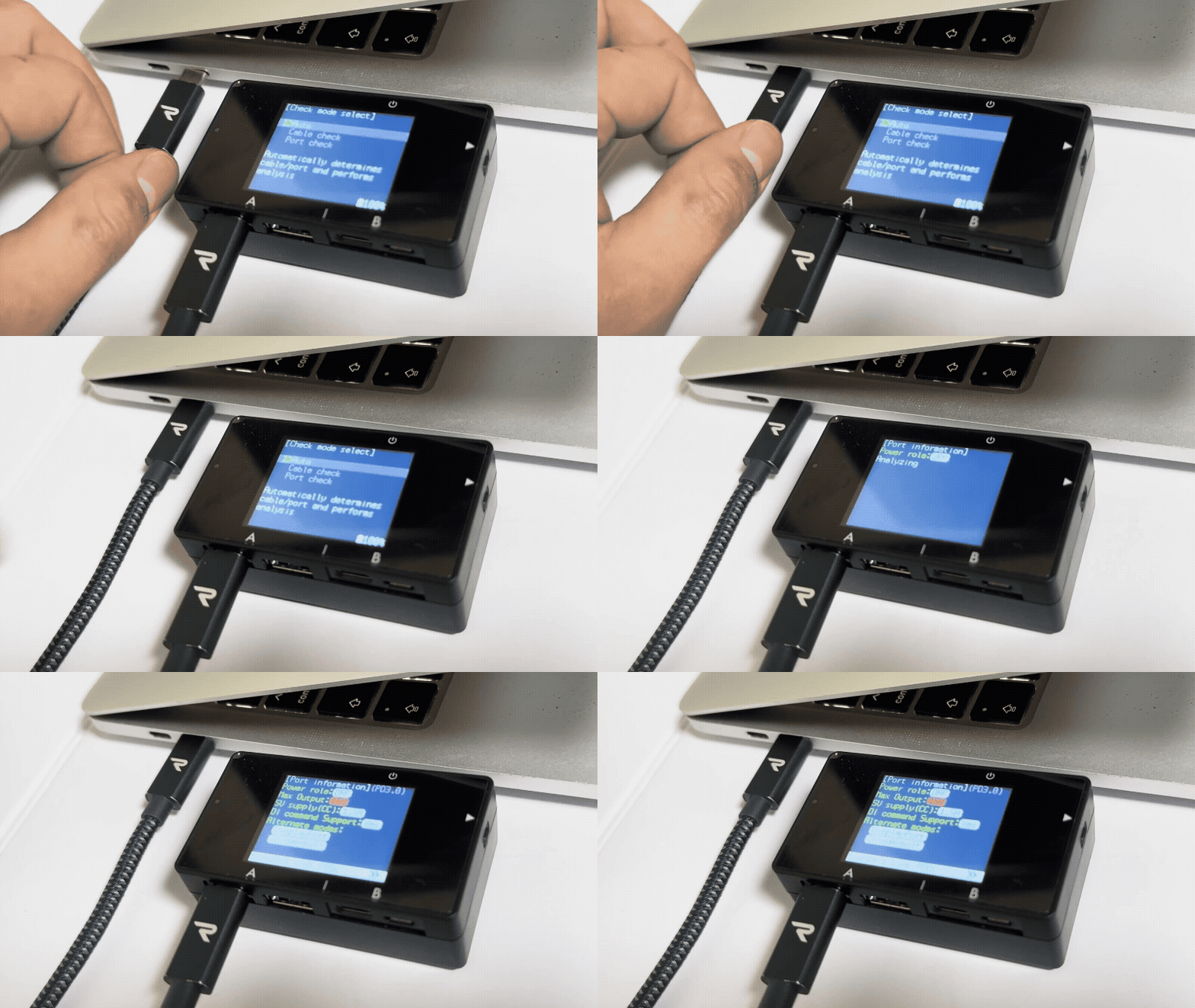
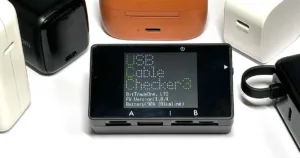
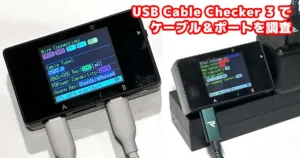
ビット・トレード・ワンの「USB Cable Checker 3(以下、UCC3)」は、ケーブルの性能だけでなく、USB Type-Cポートそのものを解析できるポートチェック機能を備えている。UCC3の紹介やケーブルの判別に取り組んだ前編に続き、後編となる本記事では、充電アダプターやモバイルバッテリー、PCなどのUSB Type-Cポートを実際に調査しながら、その特性や注意点を確かめていこう。
Type-Cポートは「給電する側」と「受け取る側」に分かれている
USB Type-Cでは、電力を供給する側をSource、受け取る側をSinkと呼ぶ。接続された機器は、固定的にSourceまたはSinkとして動作する場合もあれば、状況に応じて役割を切り替える場合もある。
電力の供給側は「Source」
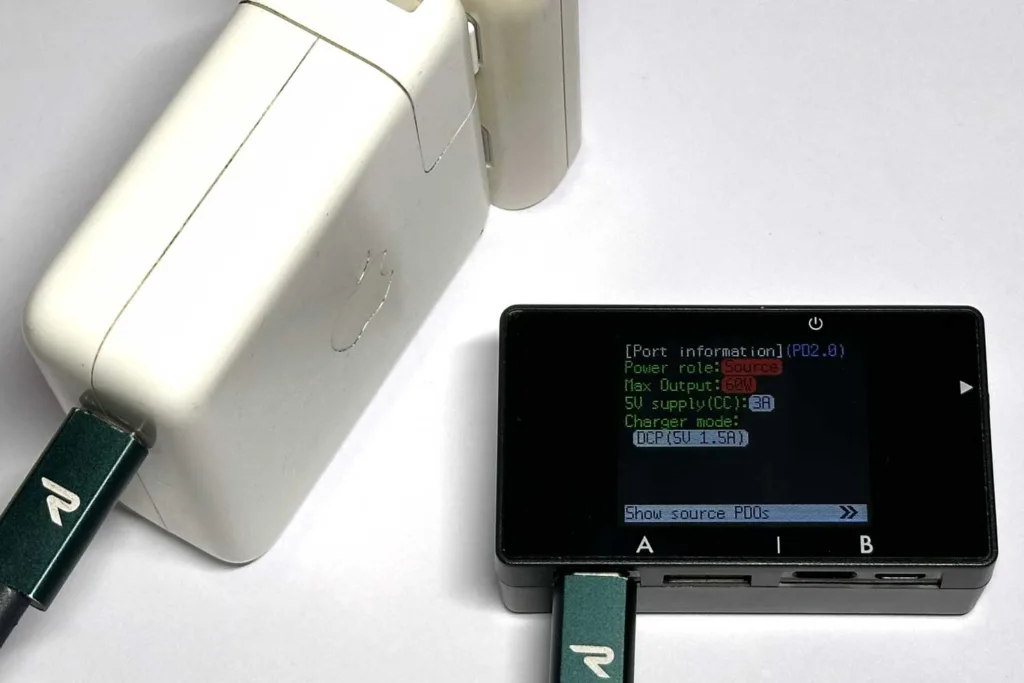
まずは100円ショップで販売されていた、税込770円のUSB Type-C充電アダプターを試してみよう。UCC3を起動し、左端(A-Side)のType-Cポートと計測したい機器のポートを接続すると、自動的に判別結果がディスプレイに表示される。
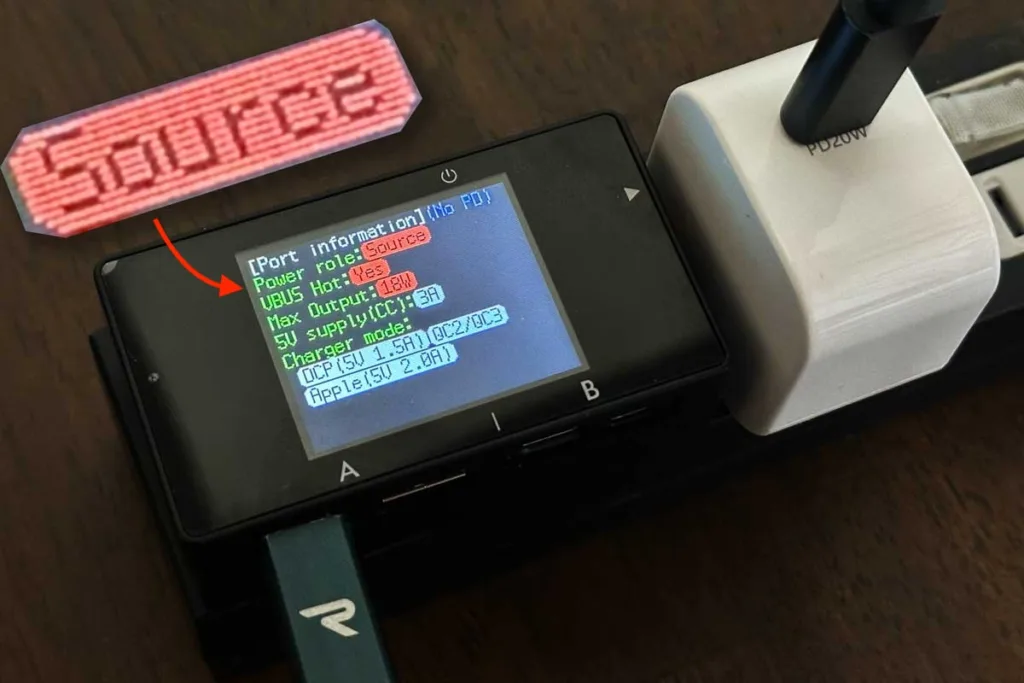
画面には「Power role:Source」と表示された。これは、このポートが電力を供給する側として動作していることを意味している。役割を考えれば当然の結果だが、こうして明示されるのはわかりやすい。
電力を受け取る側は「Sink」
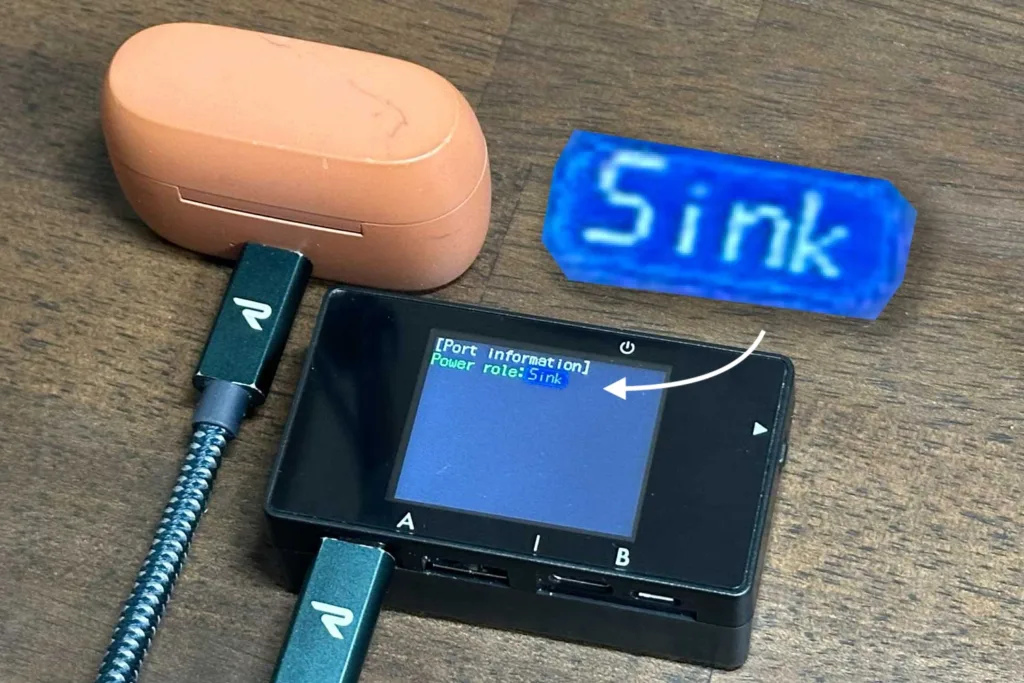
USB Type-Cで充電するワイヤレスイヤホンのケースを接続してみると、こちらは「Sink」と表示された。電力を受け取る側、つまり充電される側だ。Sourceと比べると、表示される情報量が少ないのも特徴的だ。給電側と受電側では振る舞いが異なり、UCC3はその違いをそのまま可視化してくれる。
状況に応じて役割を切り替える「DRP」
USB Type-Cに対応した機器のすべてがSourceまたはSinkに固定されているわけではない。状況に応じて、給電側と受電側を切り替えられる機器も多い。
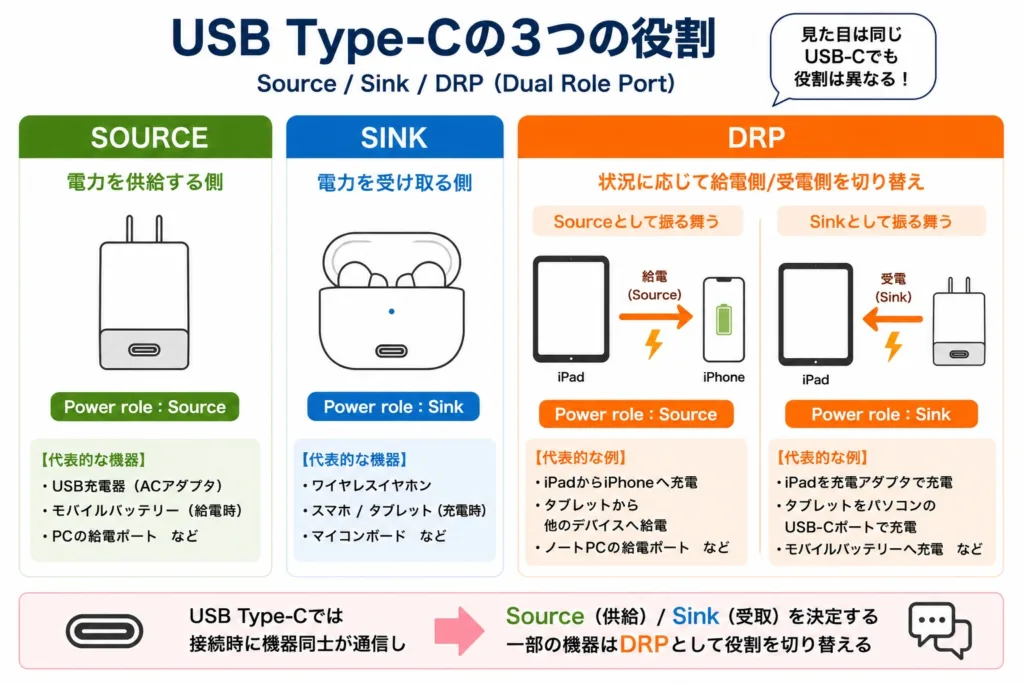
この動的な役割切り替えはUSB Type-Cで正式に定義された仕組みで、DRP(Dual Role Port)と呼ばれる。以前のUSBでは、Type-Aが給電側、Type-Bが受電側と、コネクタの形状によって役割が決まっていた。Type-Cはコネクタの形状を統一した代わりに、接続のたびに機器同士が通信し、どちらがSourceになり、どちらがSinkになるかを決める設計になっている。
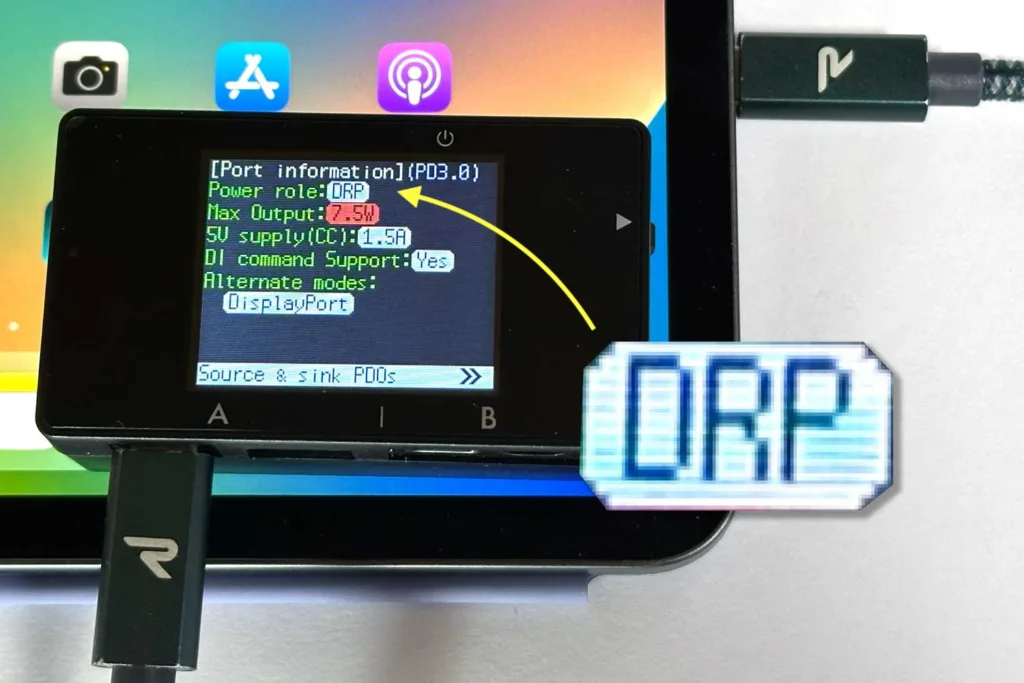
たとえばiPadは、充電される時にはSinkとして動作する一方、iPhoneなどへ給電する際にはSourceとして動作する。受電側のデバイスでありながら、Sourceとしても振る舞える事例だ。UCC3で確認すると「Power role:DRP」と表示され、充電アダプターやワイヤレスイヤホンケースとは異なる結果となった。
重要なのは、USB Type-C端子を搭載していても、必ずしもDRP対応とは限らない点だ。見た目は同じでも、Source専用、Sink専用、DRP対応と役割はさまざまに異なる。DRP非対応の機器同士を想定外の組み合わせで接続すると、期待した方向に電力が流れず、給電が成立しないトラブルの原因にもなる。
PDOを読む──充電器が「出せる電力」を宣言する仕組み
USB Type-Cで給電対応デバイスを扱う際には、Source側の性能が重要になる。ケーブルがどれだけ優秀でも、アダプター側が十分な電力を供給できなければ意味がないからだ。
充電器のメニュー表「PDO」とは何か
先ほど、770円のアダプターをUCC3で調べた際には、1ページ分しか情報が表示されなかった。一方、筆者がMacBook Pro(13-inch, M1, 2020)で使用している「Apple 61W USB-C電源アダプタ」では、さらに続きのページが表示された。側面のボタンを押して内容を確認してみよう。
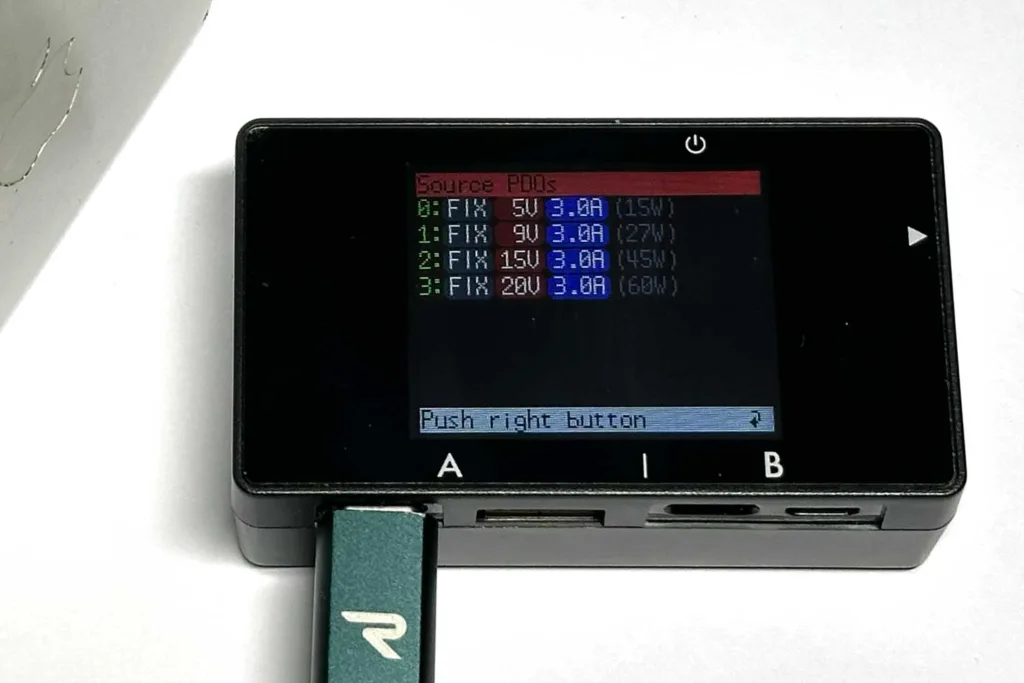
100均のアダプターと比べると、明らかに情報量が多い。表示された複数の電圧と電流の組み合わせは、PDO(Power Delivery Objects)と呼ばれるものだ。
USB PD(USB Power Delivery)は、USB Type-Cでより大きな電力を安全にやり取りするための給電規格だ。USB PDに対応した充電器は「どの電圧・電流を供給できるか」というメニューをあらかじめ提示しており、その一覧がPDOだ。
- 5V 3.0A(15W)
- 9V 3.0A(27W)
- 15V 3.0A(45W)
- 20V 3.0A(60W)
今回のMacBook用アダプターでは、上の4種類が登録されており、接続されたデバイスはこのリストの中から最適なものを選択して充電を行うことになる。
「PPS」という発展規格
さらにPDOの中にはPPS(Programmable Power Supply)も存在する。通常のPDOが5V・9V・15V・20Vといった固定電圧の選択肢を持つのに対し、PPSは一定範囲内で電圧を細かく調整できる。デバイスが必要な条件に合わせて電圧をピンポイントで要求できる、いわばオーダーメイドの給電方式だ。
8000円程度で購入した「ACDC-PD8765BK(エレコム)」をUCC3に接続してみると、PPSに対応していることが確認できた。
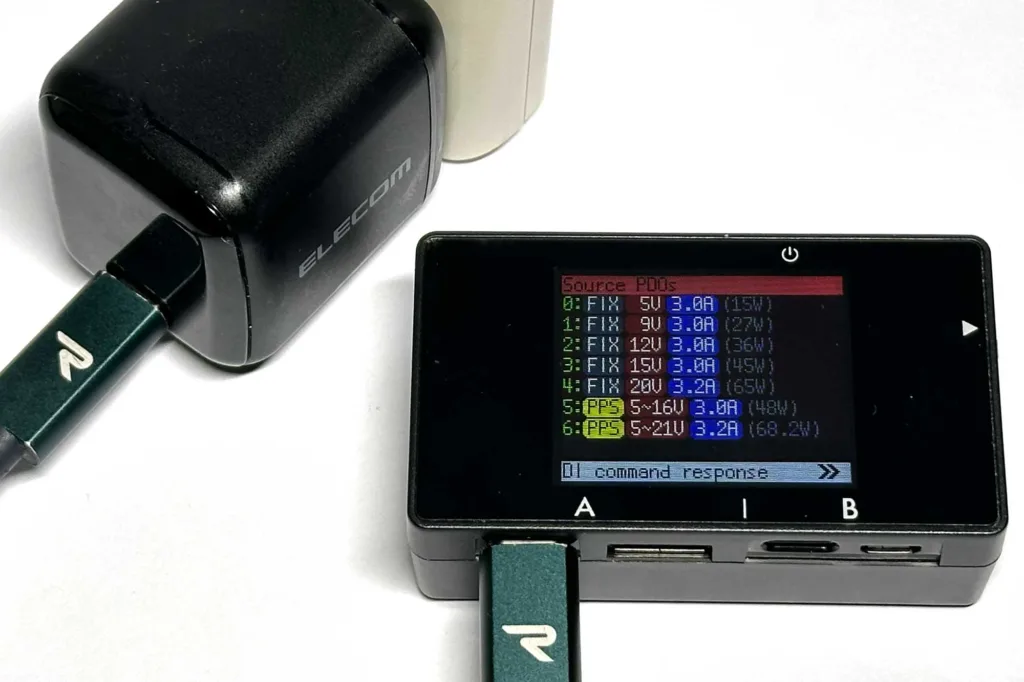
- 5V 3.0A(15W)
- 9V 3.0A(27W)
- 12V 3.0A(36W)
- 15V 3.0A(45W)
- 20V 3.2A(66W)
- PPS 5〜16V 3.0A(48W)
- PPS 5〜21V 3.2A(68.2W)
こちらのPDOの中身は上記の通り。最大出力が高いだけでなく、PPSを含む豊富な給電プロファイルを備えている点が、このアダプターの実力といえるだろう。
そのアダプターは、適切な電力を提供できているか?
ここで気をつけたいのが「○○W対応」という表記の落とし穴だ。たとえば「65W対応」と書かれていても、それはあくまで最大出力を示した数字に過ぎない。そのアダプターが持つPDOの種類によって、対応できる機器や充電効率は変わってくる。
デバイスが求める電圧・電流の組み合わせが用意されていなければ、必要な条件で給電できない場合がある。その結果、機器の性能を十分に引き出せなかったり、周辺機器への給電に制限がかかったりすることもある。つまり「充電できている」と「最適な条件で充電できている」は別の話なのだ。
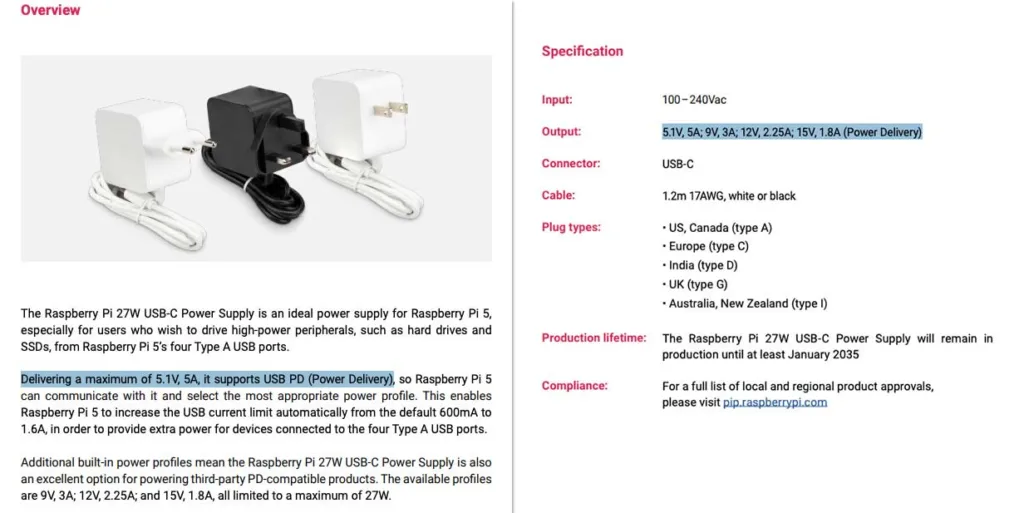
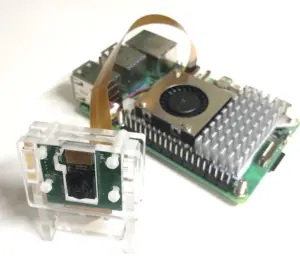
たとえばRaspberry Pi 5で「電力不足」が発生する場合も、ここに原因がある。Raspberry Pi財団が推奨しているのは、5.1V / 5Aを供給できるUSB PD対応電源だ。公式のACアダプター「Raspberry Pi 27W USB-C Power Supply」の資料でも、Raspberry Pi 5が電源と通信し、最適な電力プロファイルを選択できることが説明されている。
ここで重要なのは、単に「65W」「100W」といった最大出力の大きさではない。Raspberry Pi 5の場合、5V系で十分な電流を供給できるプロファイルが用意されているかどうかがポイントになる。推奨外のアダプターでも動作はするが、給電能力などに制限がかかる場合がある。給電は「できる」が「最適ではない」状態になり、トラブルにつながってしまうのだ。
モバイルバッテリーの振る舞いを知る
ここまで充電アダプターのPDOを見てきたが、モバイルバッテリーではどうだろうか。スマートフォンやPCへ給電する時はSourceとして振る舞う一方、モバイルバッテリー本体を充電する時はSinkとして動作する。ひとつのUSB Type-Cポートが、使い方によって役割を変えるのだ。
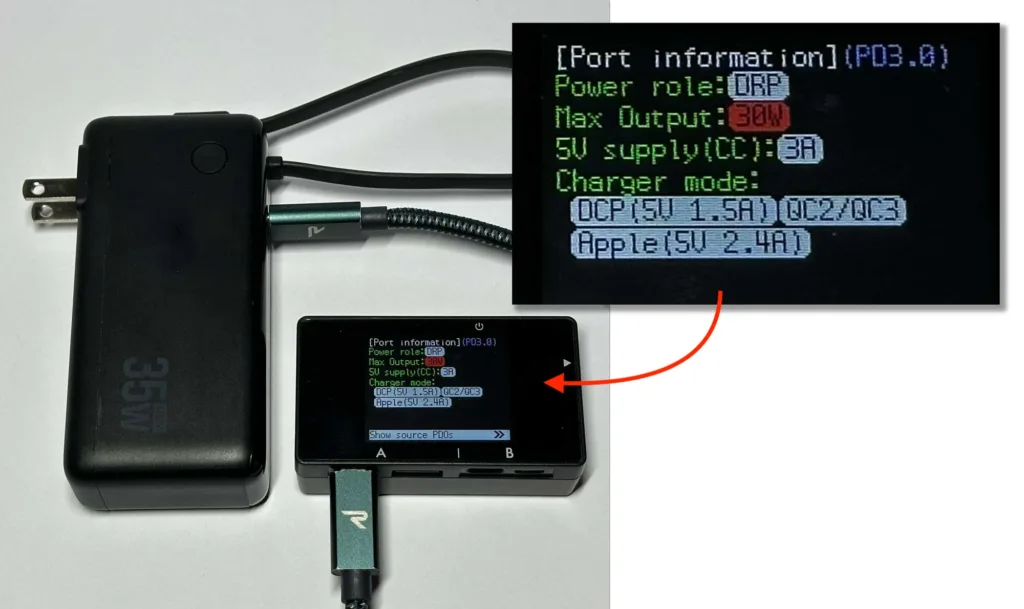
UCC3でモバイルバッテリーのポートを確認すると、Charger modeとして「QC2/QC3」や「Apple(5V 2.4A)」が表示された。QCはQualcommが策定したQuick Chargeのことで、USB PDとは別系統の急速充電規格だ。Apple 5V 2.4Aは、Apple製品向けの給電モードを示している。
つまり、このモバイルバッテリーはUSB PDだけでなく、接続する機器に応じて複数の給電方式に対応していることになる。パッケージ上ではひとつの「モバイルバッテリー」として見えていても、内部では複数の規格を使い分けているのだ。
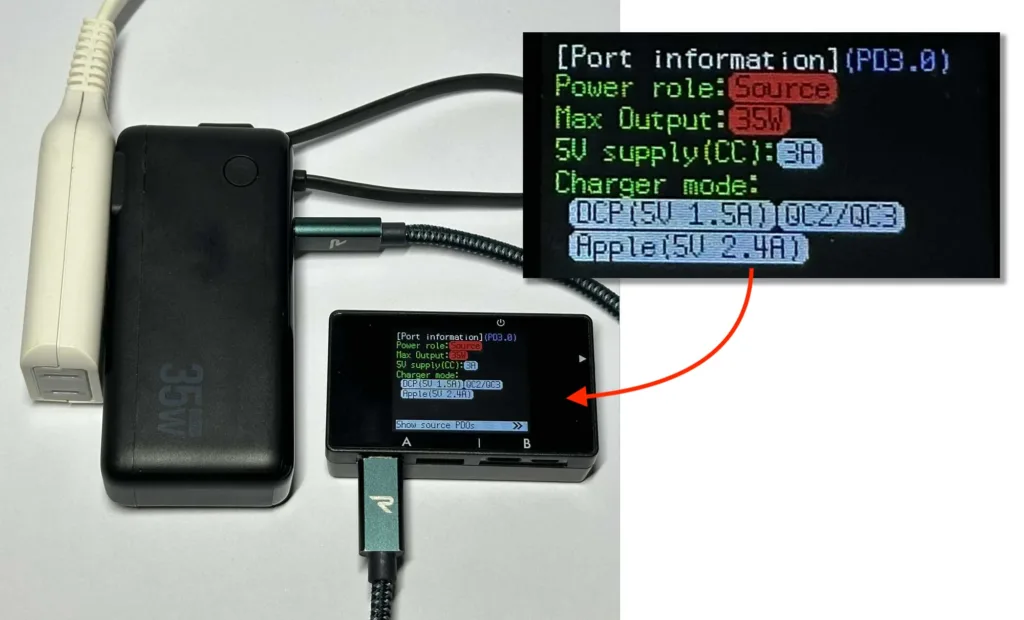
さらに、モバイルバッテリー本体を充電しながら確認すると、表示内容にも変化が現れた。Power roleの表示はSourceとなり、Max Outputも30Wから35Wに変化している。接続状態によって、ポートの役割や出力情報が動的に変わることが確認できた。
モバイルバッテリーは、USB Type-Cの便利さとわかりにくさが特に表れやすいデバイスだ。ある時は電力を出す側になり、ある時は電力を受け取る側になる。さらに、接続先に応じてPDやQCなどの給電方式も変わる。UCC3を使えば、そうした情報もまとめて確認できる。
Alternate Modeを見定める
外部ディスプレイやモバイルディスプレイをUSB Type-Cで接続する場面は増えている。しかし、同じ形でも、映像が出るポートと出ないポートがある。その違いに関わっているのが、USB Type-Cの信号線でDisplayPortなどUSB以外の信号を流すAlternate Mode(Alt Mode/オルタネイトモード)だ。
ただし、すべてのUSB Type-CポートがAlt Modeに対応しているわけではない。同じPCに複数のUSB Type-Cポートがあっても、Thunderbolt兼用ポートは映像出力に対応し、充電やデータ通信専用のポートは非対応というケースもある。見た目は同じでも、できることが違うのだ。
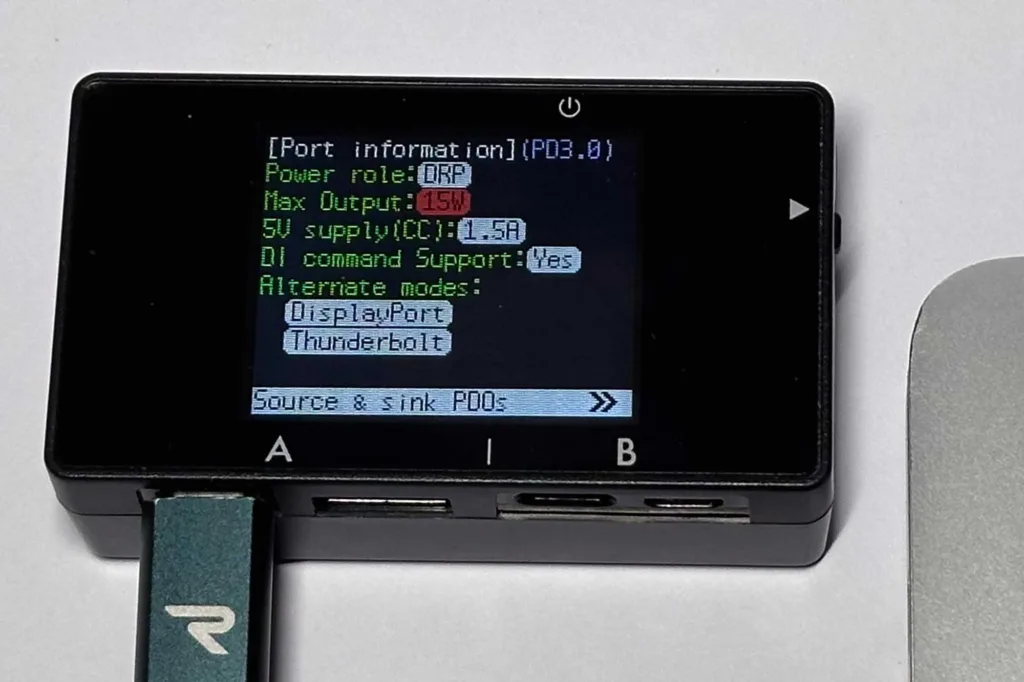
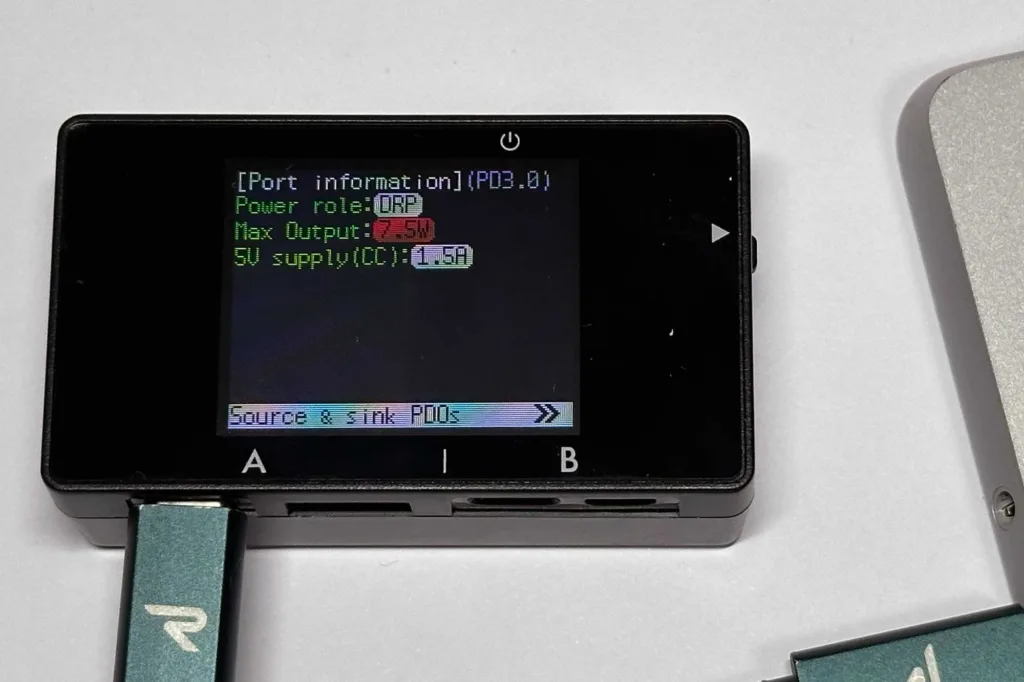
実際にMacBook Proと安価なWindows対応タブレットのUSB Type-CポートをUCC3でチェックしてみると、その差は画面上にはっきりと現れた。MacBook ProではAlternate modesとしてDisplayPortとThunderboltが表示された一方、手元のWindows対応タブレットではAlt Modeの対応情報は確認できなかった。
さらに、Alt Modeはポートだけでなくケーブル側の対応も必要になる。一般的には、内部の信号線が十分に結線されたFull Featuredケーブルが必要だ。前編のケーブルチェックで「Type-C Full Coupled」と表示されたケーブルが、まさにその条件を満たすものだ。
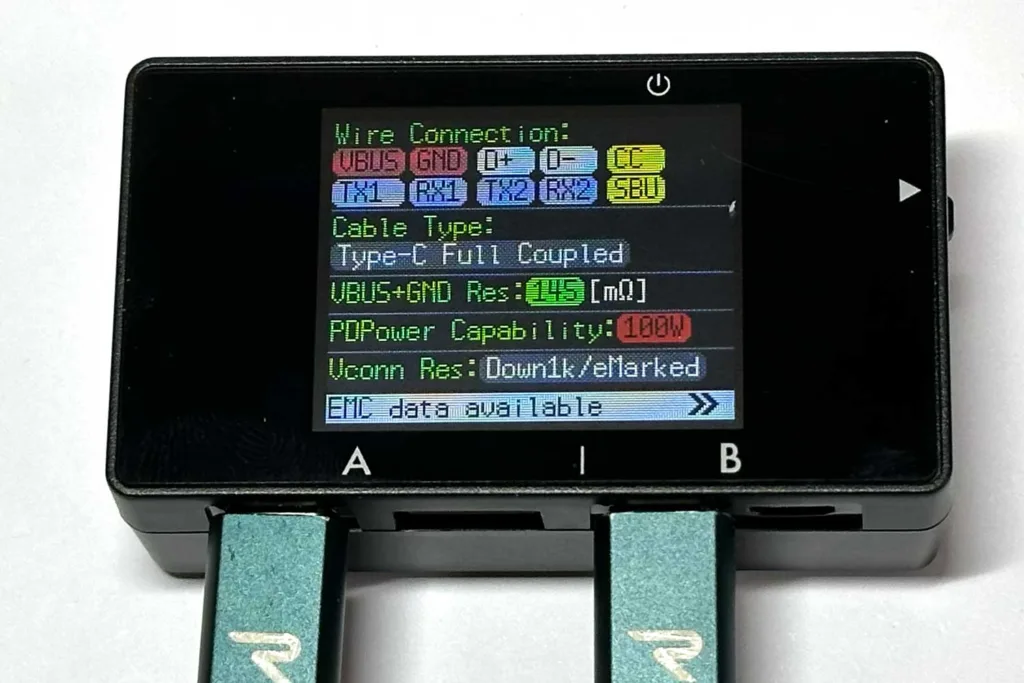
つまり、USB Type-Cで映像を出すには、ポート・ケーブル・接続先の三者が揃って対応している必要がある。「なぜかこのポートだと映像が出ない」という場面では、UCC3でポート側のAlt Mode対応可否を確認することが、有力な手がかりになるはずだ。
まとめ
ハードウェアの開発現場では、さまざまなUSBケーブルやアダプター、モバイルバッテリーを管理するケースもあるだろう。PDOの内訳、PPSへの対応、Source/Sinkの役割、Alt Modeの可否——こうした条件をひとつずつ把握しておくことが、トラブルの少ない運用につながっていく。特に企業での大量導入の場面では、間違いのない機器選択が欠かせない。
USB Type-Cを正しく理解するには、ケーブルとポートの両方を確認することが重要だ。ケーブルを調査できる機器は増えているが、UCC3はポートのチェックまでできる点に強みがある。業務でType-Cデバイスを頻繁に扱うエンジニアや、マイコン開発で給電トラブルを抱えるMakerにとって、有力な診断ツールになるだろう。
使っているアダプターは、本当に必要な電圧・電流を供給できているのか。そのポートは、想定通りの役割を果たしているのか。USB Type-Cまわりのトラブルは、見た目だけでは判断しづらい。だからこそ、公称スペックを確認したうえで、実際の振る舞いを手元で確かめることに意味がある。UCC3は、そのための小さくも頼もしい道具だ。
ビット・トレード・ワン × FabScene コラボ記念クーポンのご案内
ビット・トレード・ワンとのタイアップ記念として、同社公式サイトの商品が全品10%OFFになるクーポンのご紹介です。
決済画面からクーポンコード欄にfabsceneと入力してください。
こちらのリンクから公式ストアにアクセスしても、全品10%OFFの割引が適用されます。
もちろん、今回紹介した製品も割引対象です。ぜひご利用ください!
本記事はSponsored記事です。
提供:ビット・トレード・ワン